
FXGTの口座開設方法【2026年】必要書類と手順を画像つきで解説
FXGTの口座開設は、メールアドレスの登録から取引口座の作成まで最短数分で完了します。本人確認(KYC)が完了すると入金・取引・出金のすべてが利用できるようになります。この記事では、必要書類、登録からMT5口座作成・マネチャへの口座登録までの手順、口座タイプの選び方、つまずきやすいポイントを順番に解説します(2026年7月時点の情報です。画面や手順は変わる場合があるため、最新はFXGT公式サイトで確認してください)。
やることは2つだけです。順番も決まっています。
- ① FXGTで口座をつくる3ステップ
- ② マネチャに登録して紐づける4ステップ・必須
②が終わるまでキャッシュバックは発生しません。②より前の取引はさかのぼれないので、先に済ませてください。
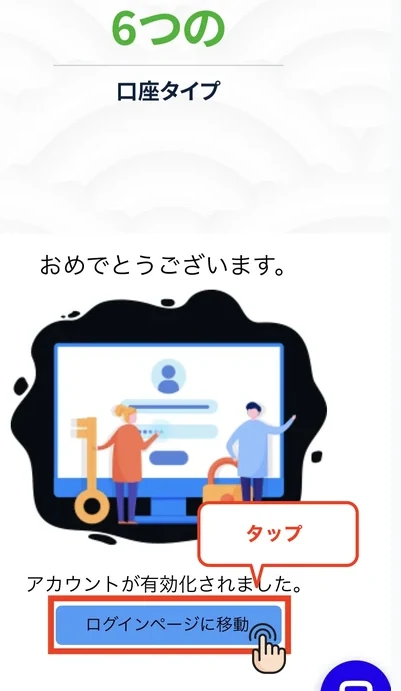
メール認証を行う
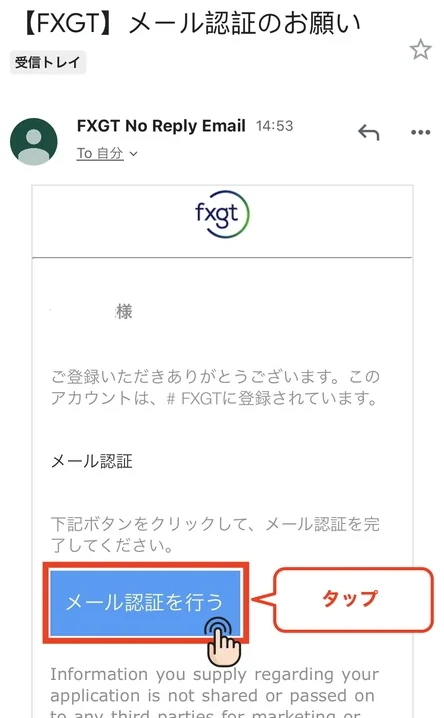
届いた認証メールからメールアドレスを認証します。
- 認証メールを開く
- メール認証ボタンをタップする
- ログインする
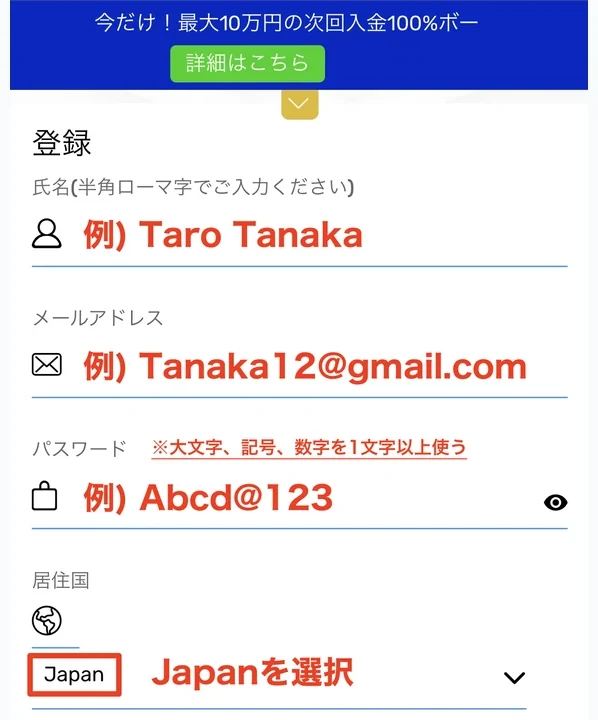
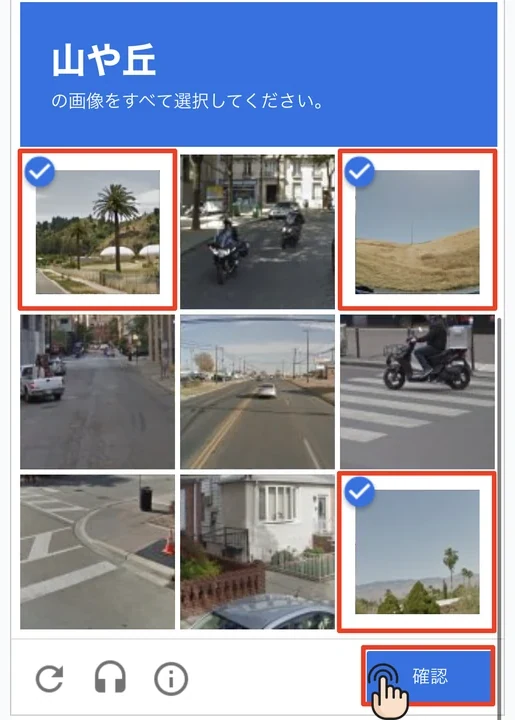
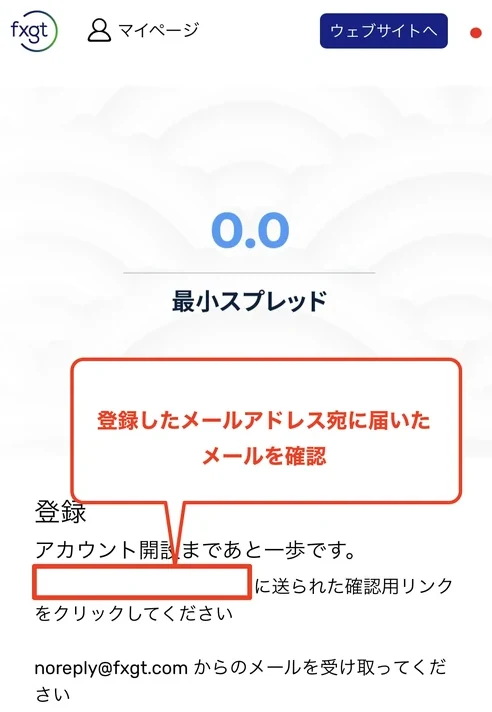
MT5ライブ口座を開設する
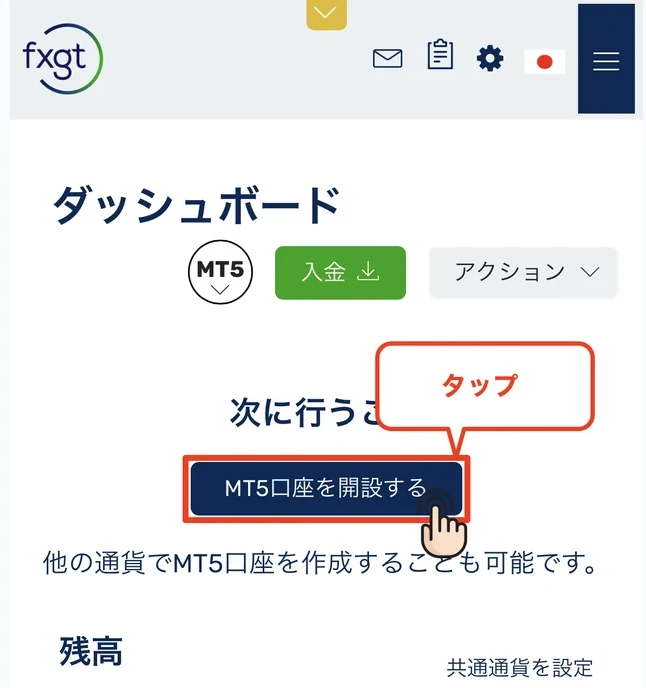
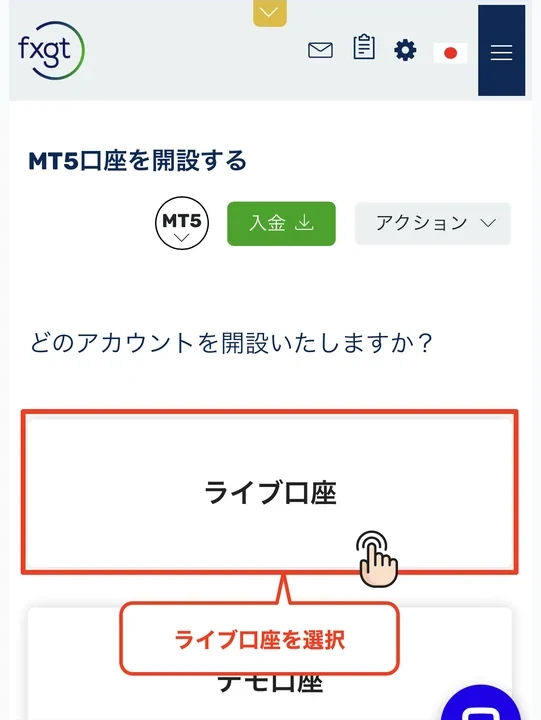
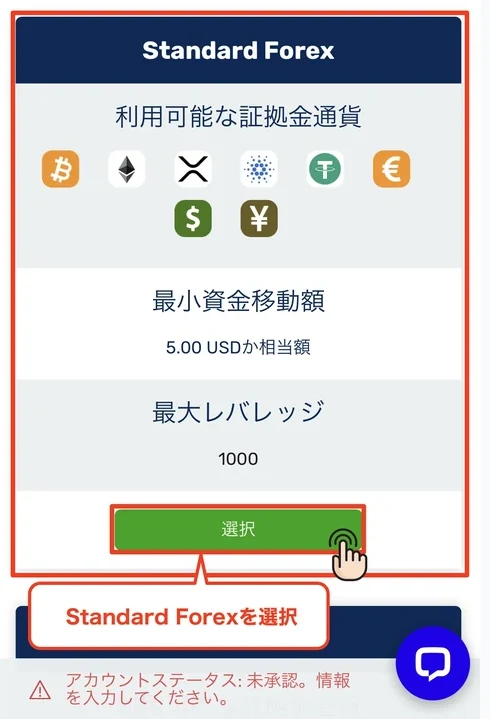
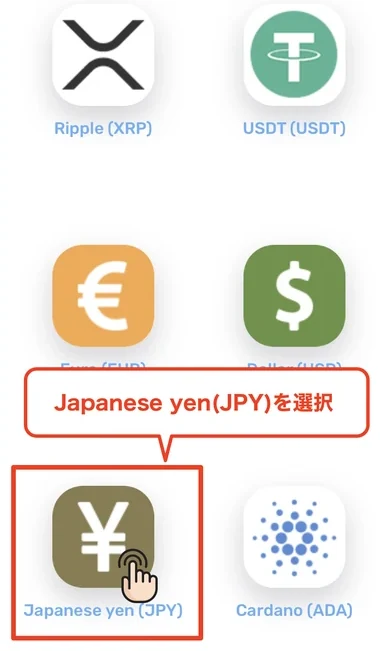
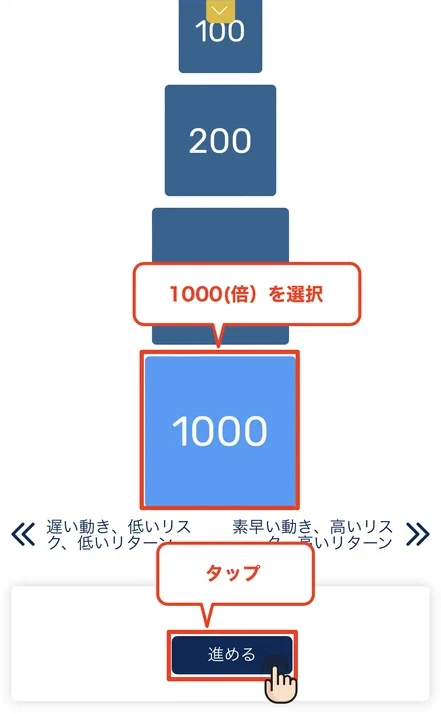
会員ページからMT5のライブ口座を開設し、口座条件を選択します。
- ライブ口座を選ぶ
- 口座タイプ(一般用途はStandard推奨)を選ぶ
- 通貨(JPY推奨)とレバレッジを選ぶ
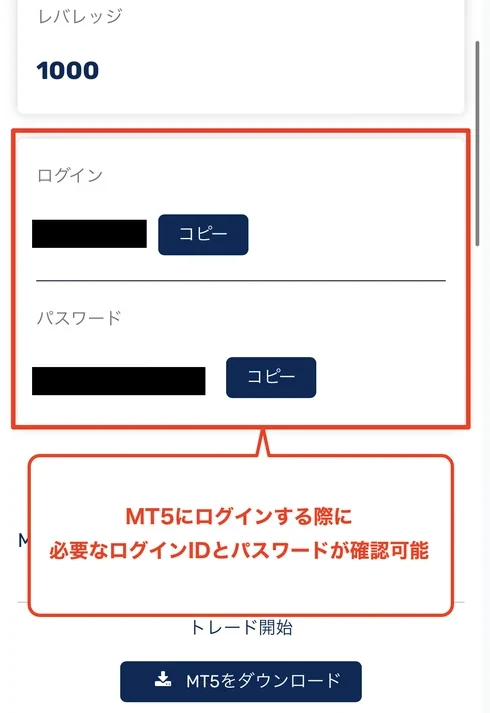
口座情報を取得する
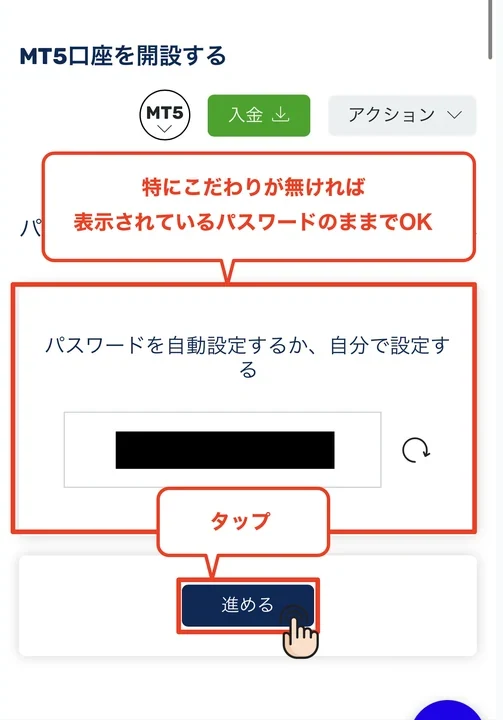
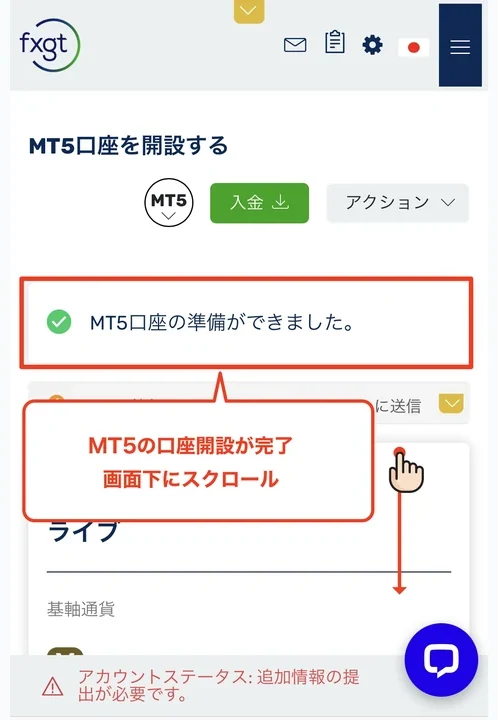
口座パスワードを設定し、ログインIDとパスワードを控えます。
- 口座パスワードを設定する
- ログインIDを控える
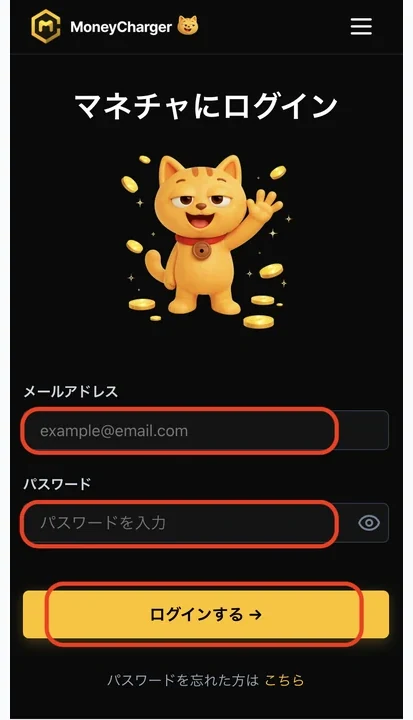
マネチャのマイページにログインする
口座がつくれたら、マネチャのマイページを開きます。まだ会員登録していない場合は、先に無料登録を済ませてください(登録は1〜2分・費用はかかりません)。
- マネチャに無料登録する(未登録の場合)
- マイページにログインする
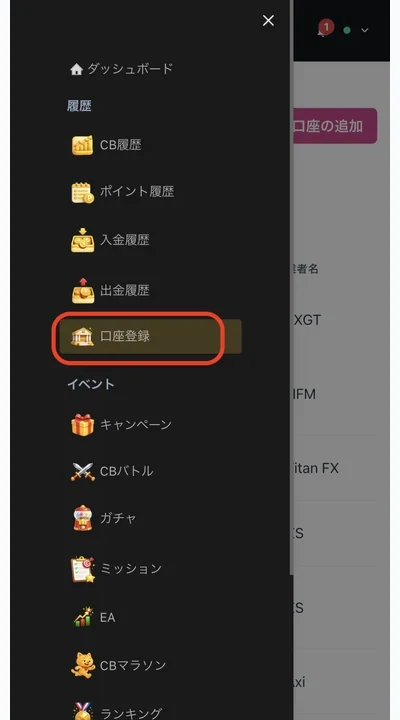
メニューから「口座登録」を選ぶ
画面左上のメニューを開き、「口座登録」を選びます。ここが、開設した口座をキャッシュバックの対象にするための入口です。
- 左上のメニューを開く
- 「口座登録」を選ぶ
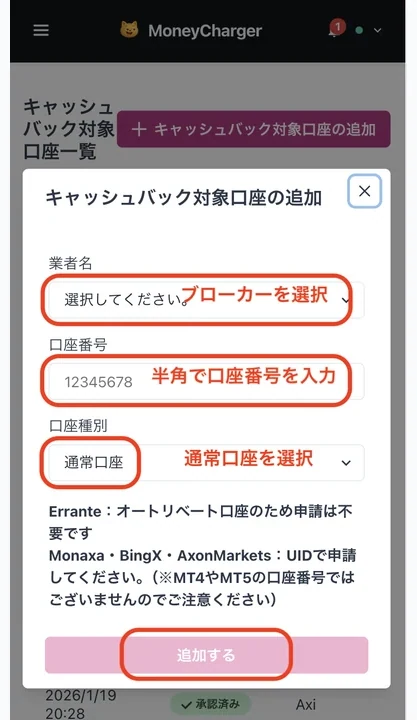
業者名と口座番号を入れて申請する
業者名で FXGT を選び、開設した取引口座の番号を半角数字で入力します。口座種別は、ふつうの取引や自分のEAを使う場合は「通常口座」です。
- 業者名で FXGT を選ぶ
- 口座番号を半角数字で入力する
- 口座種別を選んで「追加する」
承認されるとキャッシュバックが貯まりはじめる
申請が承認されると、以降の取引でキャッシュバックがマイページに貯まっていきます。承認より前の取引はさかのぼって対象にできないため、取引を始める前に「承認済み」になっているか確認してください。
- ステータスが「承認済み」になったか確認する
- 承認を確認してから取引を始める
キャッシュバック額・条件は変動します。最新の条件は必ず各社公式サイトでご確認ください。
開設する前に知っておきたいこと
FXGTの口座開設に必要なもの
事前に次の3点を準備しておくと、手続きがスムーズに進みます。
| 準備するもの | 具体例 | 用途 |
|---|---|---|
| メールアドレス | 普段使うアドレス | アカウント登録・認証 |
| 本人確認書類 | 運転免許証・パスポート・マイナンバーカードなど | 本人確認(KYC) |
| 住所確認書類 | 公共料金の請求書・銀行明細・住民票など | 現住所の確認 |
書類は氏名・住所・発行日が鮮明に読み取れる画像を用意してください。受け付けられる書類の種類や条件は変わる場合があるため、提出前にFXGT公式サイトの案内を確認するのが確実です。
口座タイプはどれを選ぶべきか
FXGTには6種類の口座タイプがあります(2026年7月時点)。
| 口座タイプ | 最大レバレッジ | 特徴 |
|---|---|---|
| Standard+ | 2,000倍 | 取引手数料無料・ボーナス対象の基本口座 |
| Mini | 1,000倍 | 1ロット=1万通貨の少額向け |
| Optimus | 5,000倍(条件達成後) | ロスカット水準0%のハイレバ志向口座(MT5のみ) |
| Pro | 1,000倍 | 低スプレッド。DeFi・NFT関連銘柄も対応 |
| ECN Zero | 1,000倍 | 極狭スプレッド+取引手数料型 |
| CryptoX | 500倍 | 仮想通貨専用(MT5のみ) |
迷ったら、ボーナスを活用したい人はStandard+口座、ハイレバレッジ重視ならOptimus口座、仮想通貨中心ならCryptoX口座が候補になります。各口座のレバレッジ制限の詳細はFXGTのレバレッジと口座タイプ別制限で解説しています。仕様は変更される場合があるため、最新は公式サイトで確認してください。
つまずきやすいポイントと対処法
- 認証メールが届かない:迷惑メールフォルダを確認してください。認証リンクには有効期限があるため、期限切れの場合は再送を依頼します。
- 参照コードの入力漏れ:口座開設時に参照コード「mc0001」が入力されていないと、キャッシュバックが発生しません。マネチャの紹介リンクから登録ページに進み、フォームに参照コード欄がある場合は入力内容を必ず確認してください。
- 本人確認書類が承認されない:画像の四隅が切れている、ぼやけている、書類の氏名・住所が登録内容と一致していない場合に差し戻されやすくなります。登録情報と書類の表記を揃えて再提出してください。
- ボーナスの対象口座を間違えた:ボーナスはキャンペーンごとに対象口座が決まっており、CryptoX口座は対象外です。ボーナス目的の場合はFXGTのボーナスの対象口座と条件を先に確認しましょう。
よくある質問
FXGTの口座開設に費用はかかりますか?
かかりません。口座開設・維持は基本無料です。ただし90日以上取引がない場合は口座維持手数料が発生する場合があるため、長期間使わない口座は注意してください。
口座開設にはどのくらい時間がかかりますか?
登録フォームの入力自体は最短数分で完了します。本人確認の審査は通常1営業日程度が目安ですが、混雑状況により前後します。
本人確認をしなくても取引できますか?
アカウント登録と取引口座の作成自体は本人確認前でも可能ですが、入金・取引・出金を含むフル機能の利用には本人確認の完了が必要です。早めに書類を提出しておくことをおすすめします。
複数の口座を開設できますか?
できます。FXGTでは1つのアカウントで複数の取引口座を作成でき、口座タイプやレバレッジ設定を変えて使い分けられます。すでに別の経路で口座を持っている場合のキャッシュバック対象化については、マネチャのサポートに確認してください。
キャッシュバック額・条件は変動します。最新の条件は必ず各社公式サイトでご確認ください。
参考・出典
本ページの数値・条件は変動する場合があります。最新の情報は必ず各社公式サイトでご確認ください。 当サイトの運営者情報は運営会社・免責事項をご覧ください。