
Bitgetの口座開設方法|必要書類と本人確認(KYC)の手順【2026年】
Bitget(ビットゲット)の口座開設は、メールアドレスとパスワードの登録だけなら最短数分で完了します。取引や出金をフルに使うには本人確認(KYC)が必要で、運転免許証やパスポートをスマホで撮影して提出する方式です(2026年7月時点)。この記事では、事前に準備するもの、アカウント登録の3ステップ、本人確認の流れ、つまずきやすいポイントを順番に解説します。キャッシュバックを受け取りたい人は、登録前に紹介リンクの経由条件を確認しておくのが重要です。
やることは2つだけです。順番も決まっています。
- ① Bitgetで口座をつくる5ステップ
- ② マネチャに登録して紐づける4ステップ・必須
②が終わるまでキャッシュバックは発生しません。②より前の取引はさかのぼれないので、先に済ませてください。
登録ページへ進む
マネチャ指定のリンクからBitgetの登録ページを開きます。
- 指定リンクをクリックする
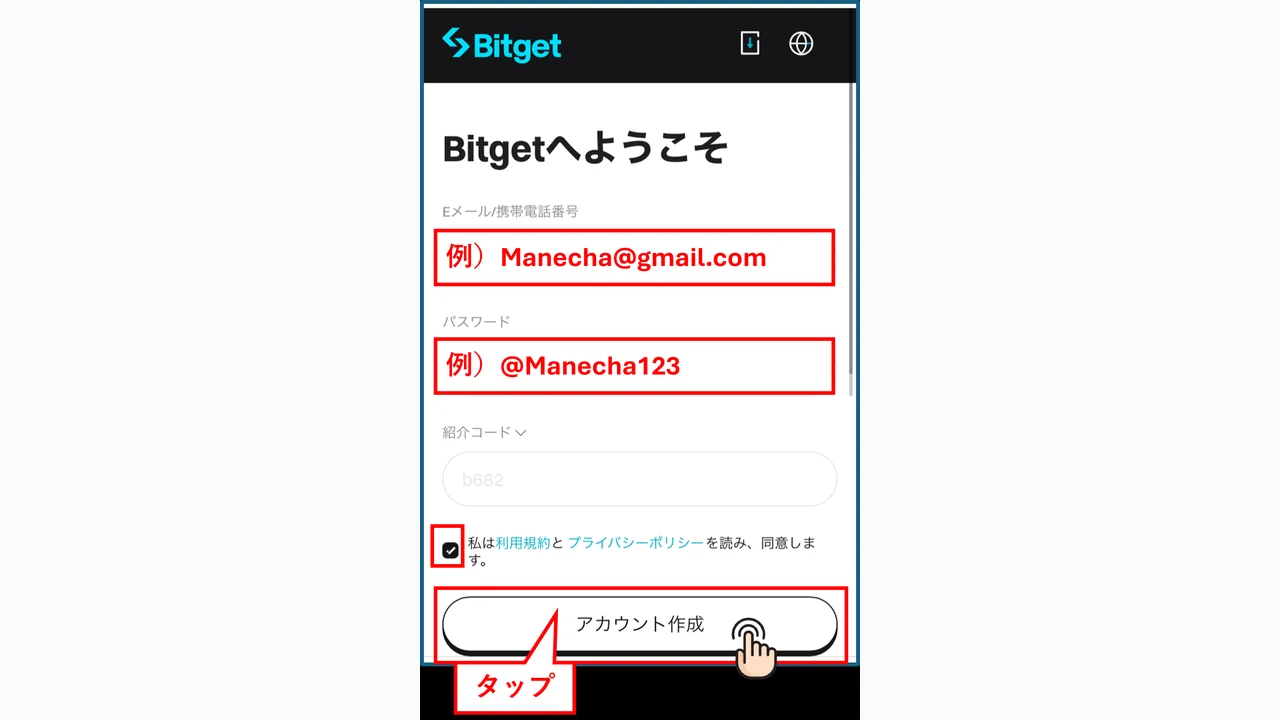
アカウントを作成する
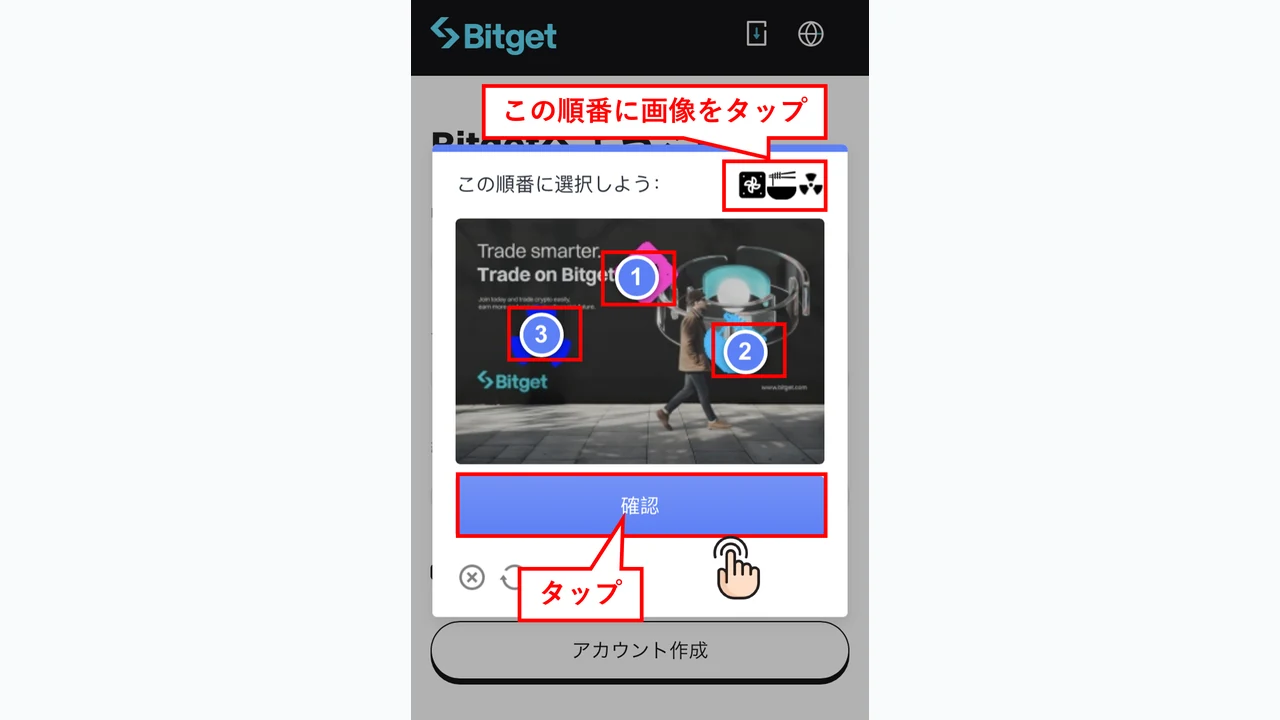
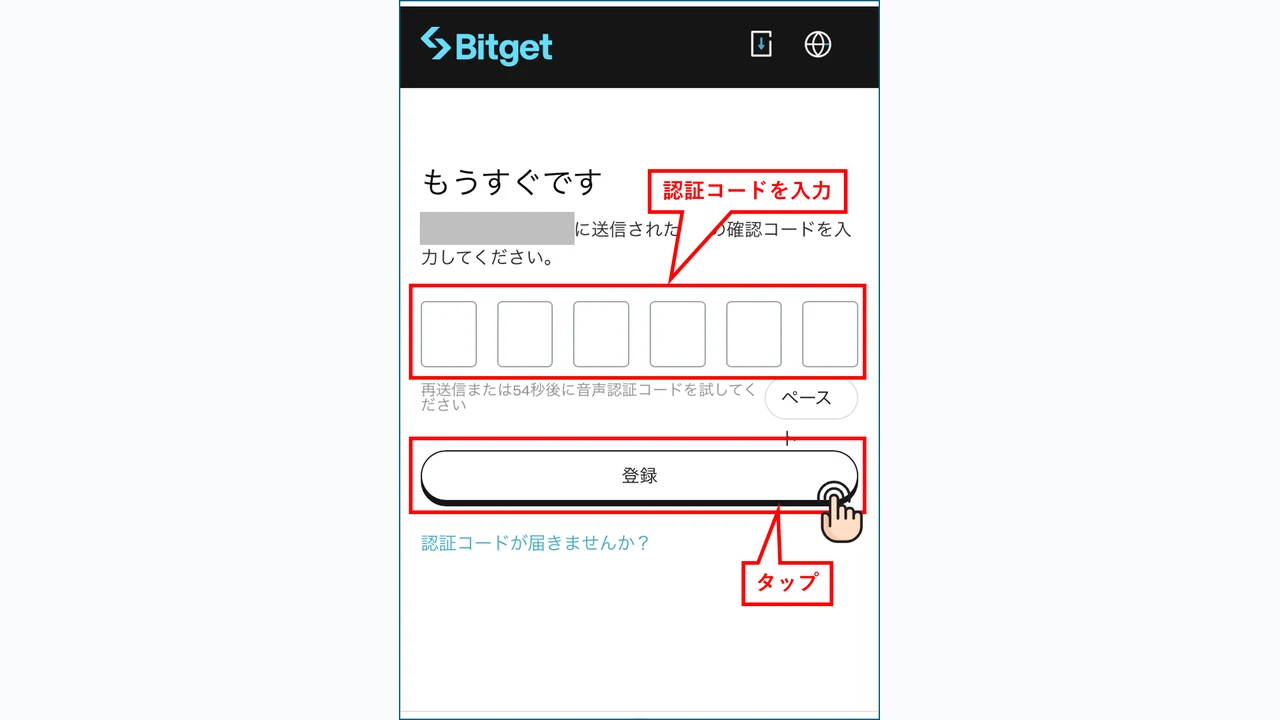
メールとパスワードを入力してアカウントを作成し、認証を完了します。
- メール・パスワードを入力する
- 認証コードを入力する
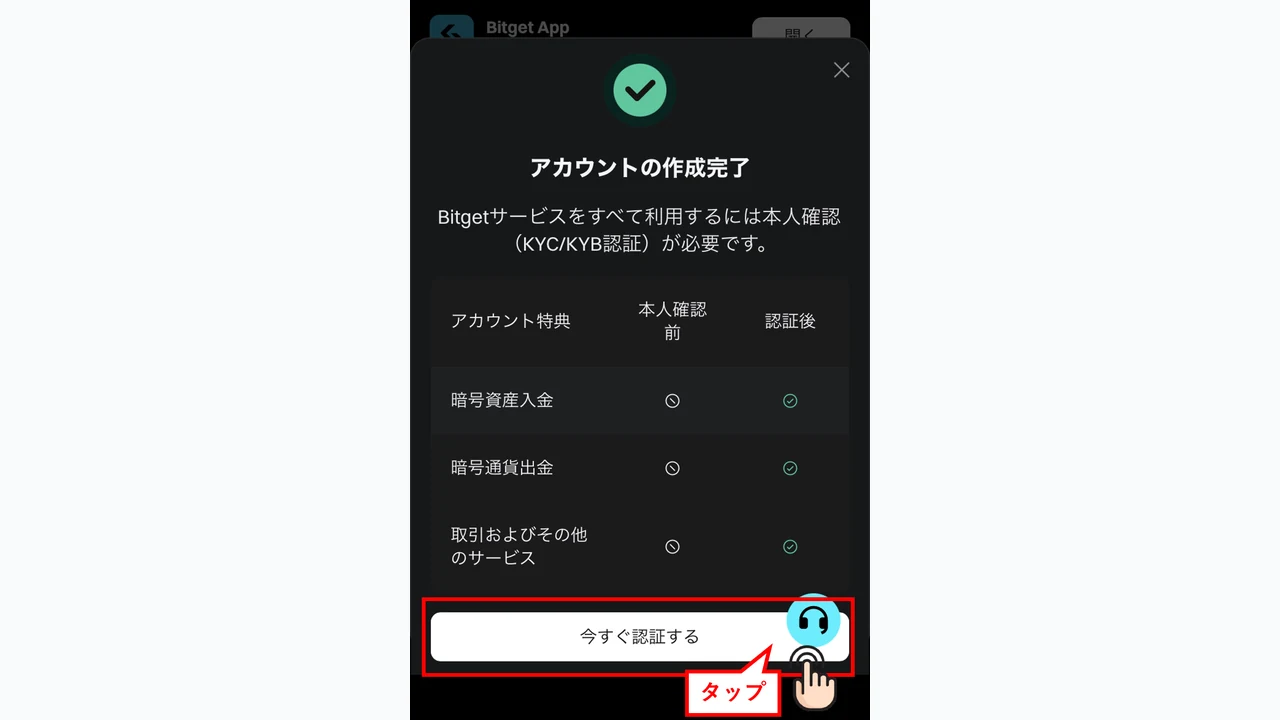
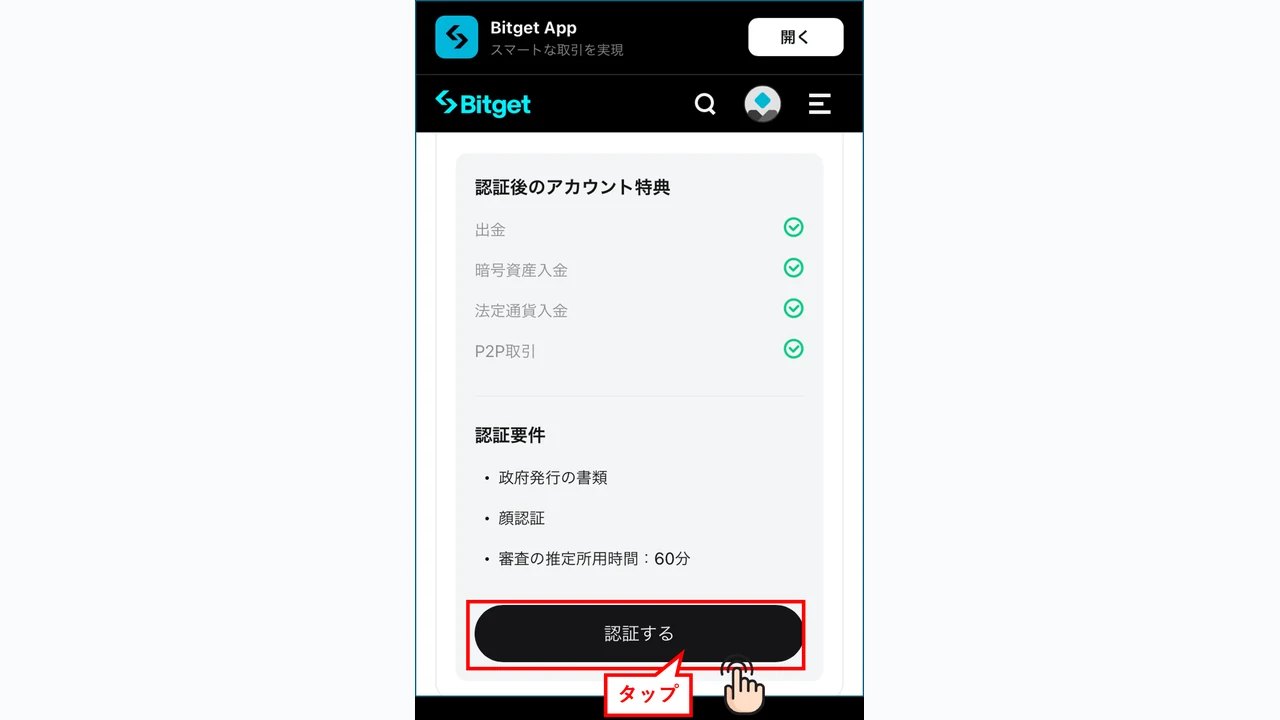
本人確認(KYC)に進む
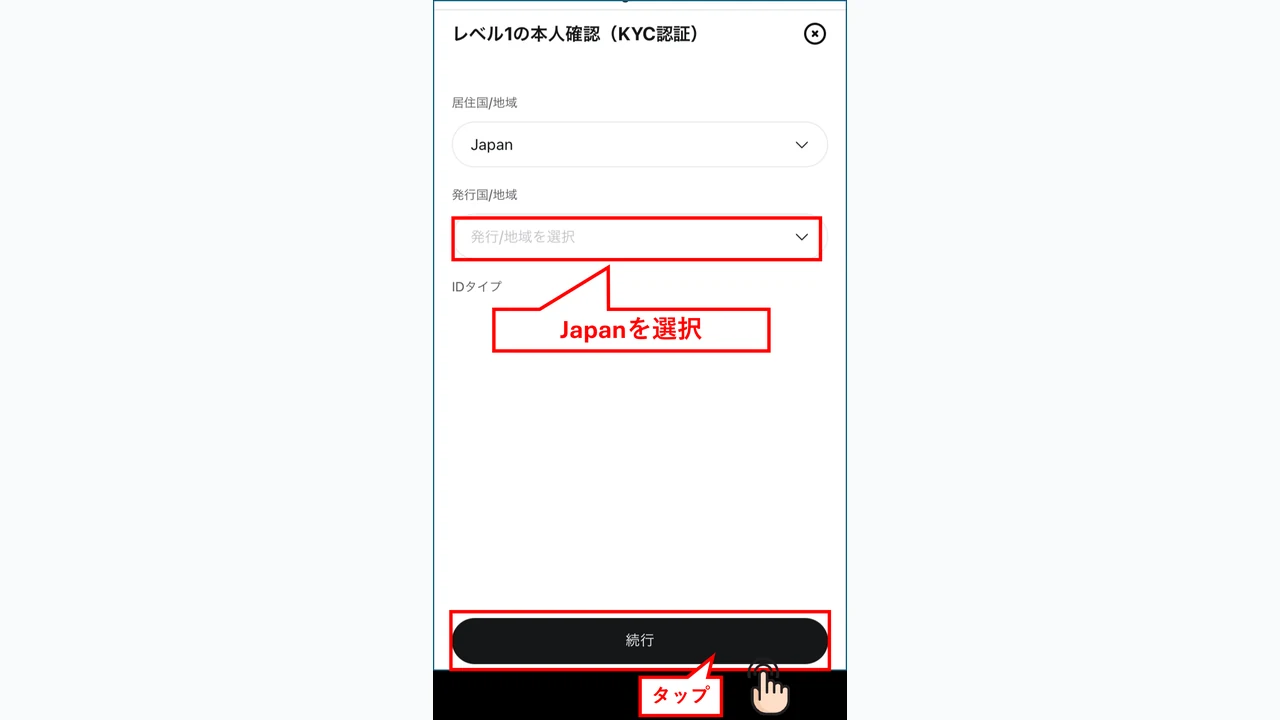
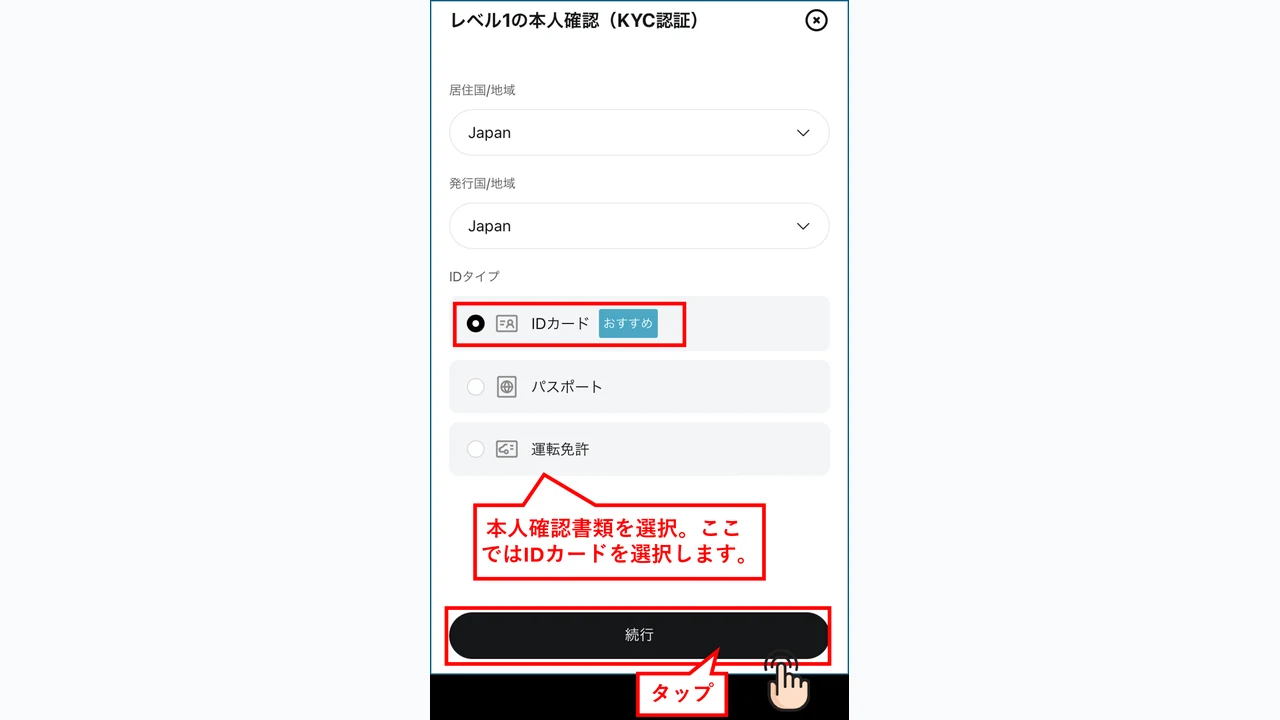
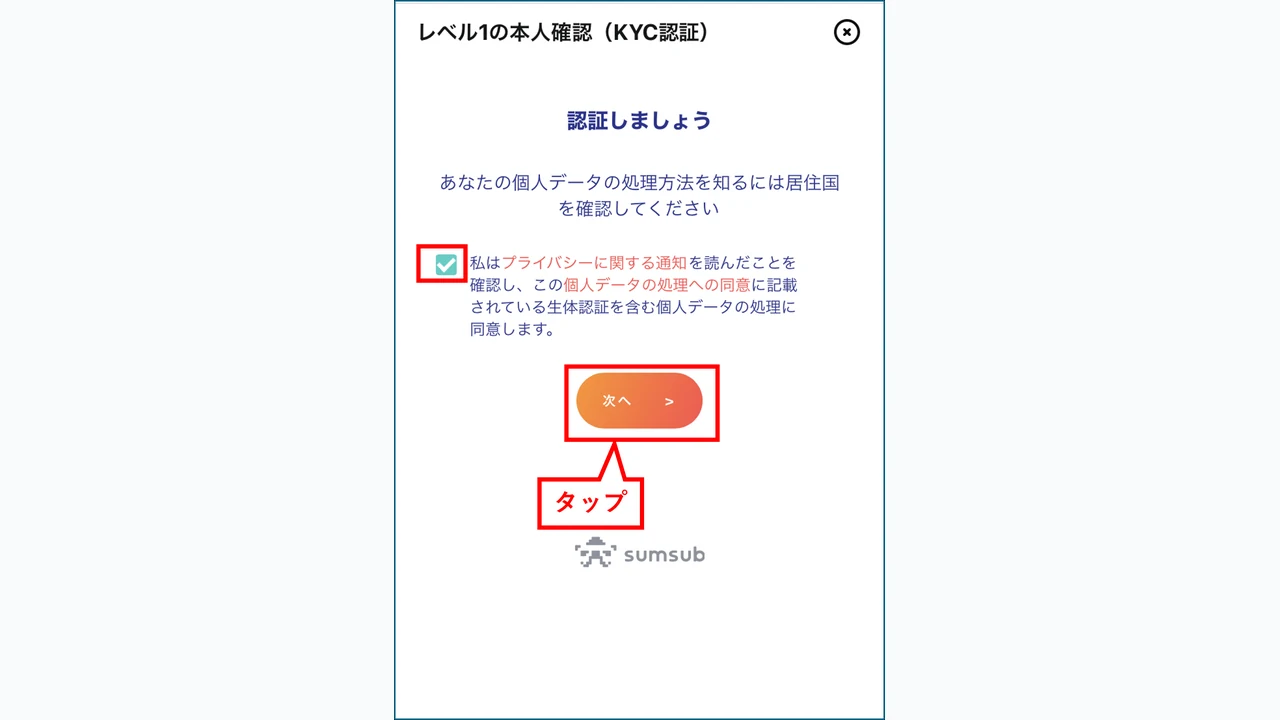
日本を居住国に選び、本人確認書類の種類を選択して規約に同意します。
- 居住国を日本にする
- 書類種別を選ぶ
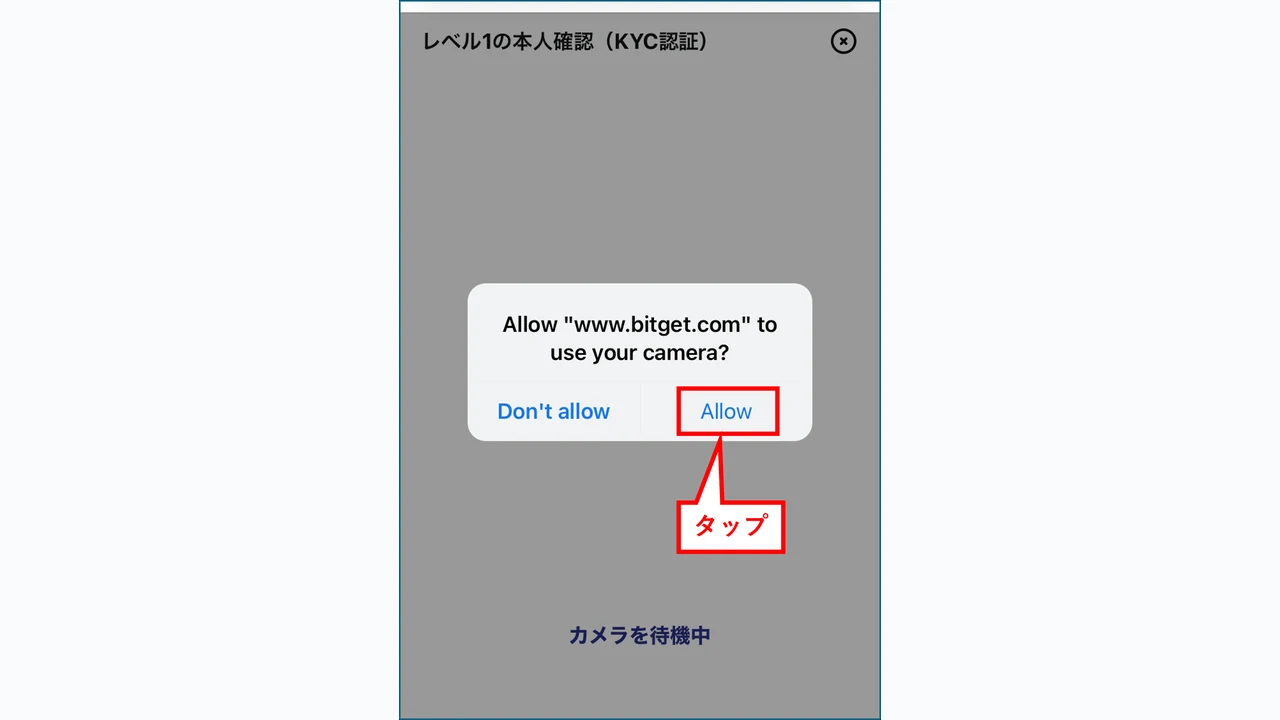
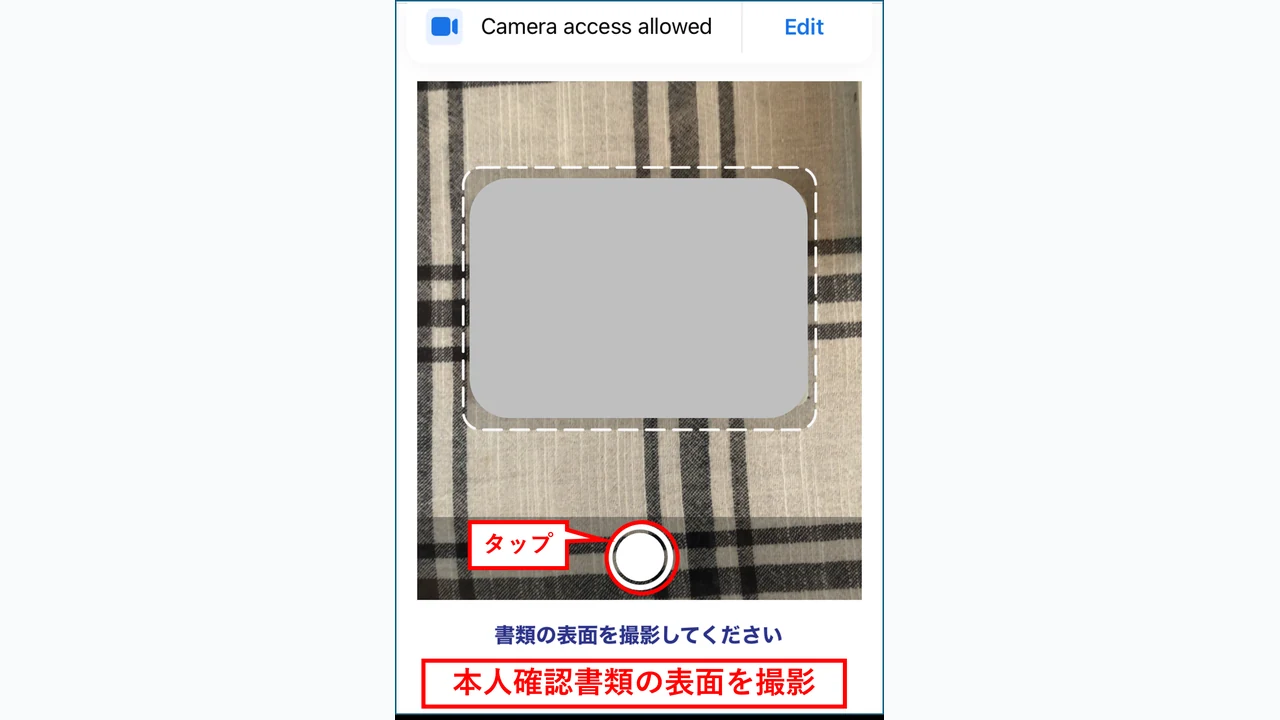
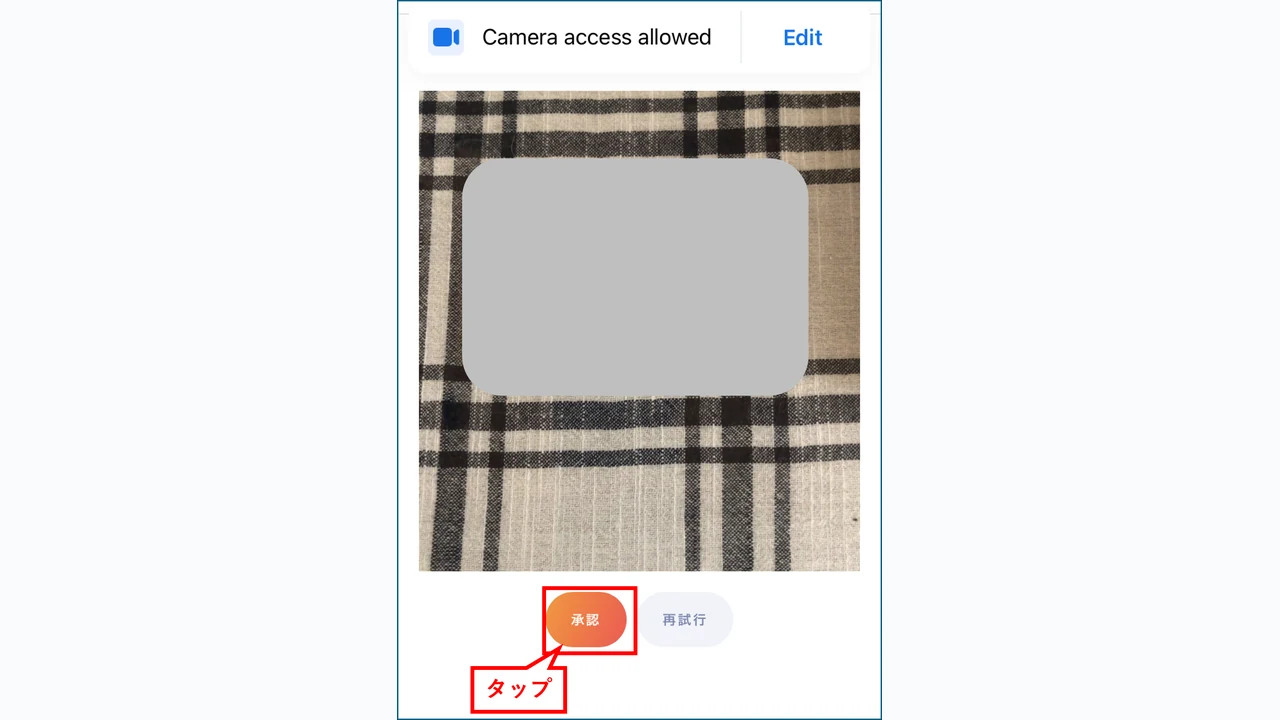
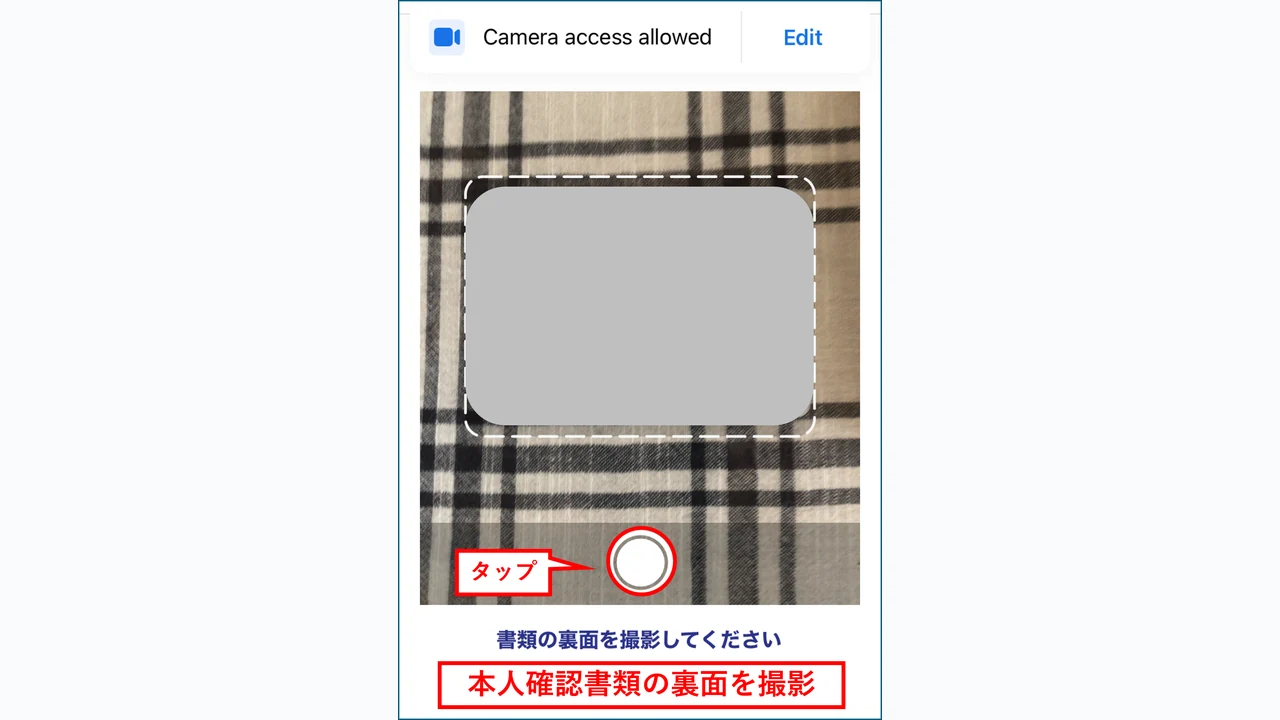
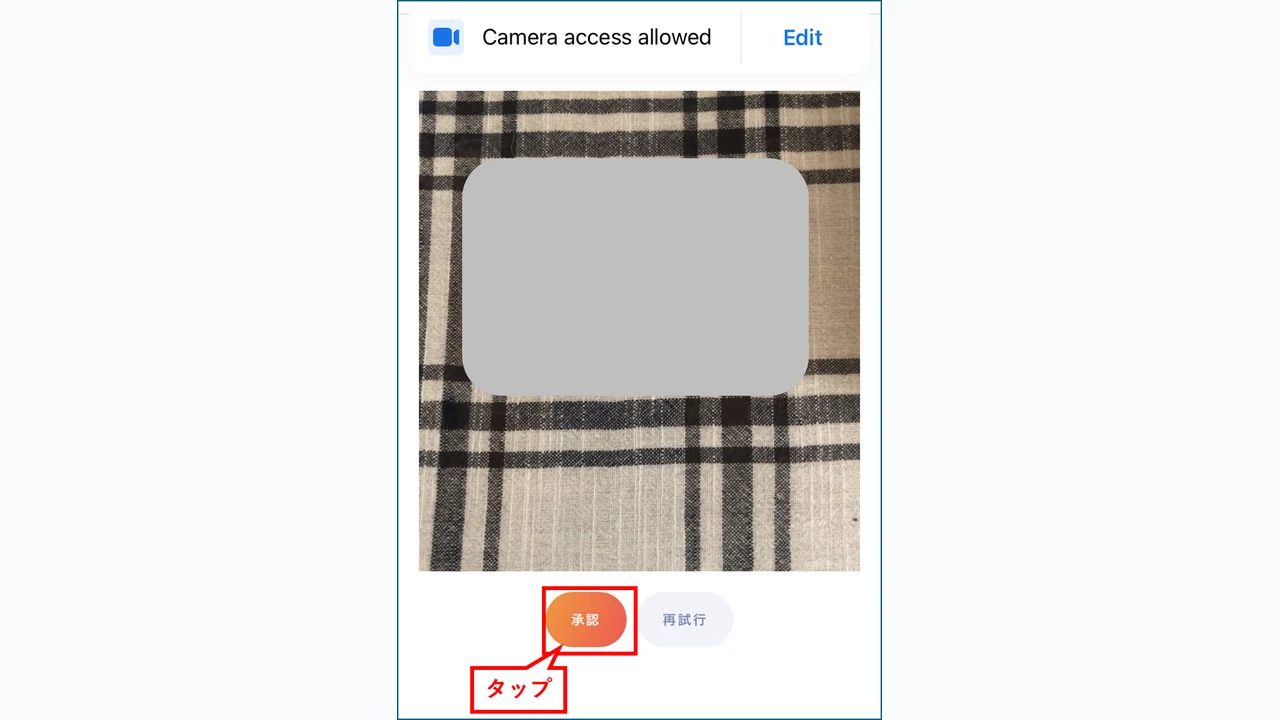
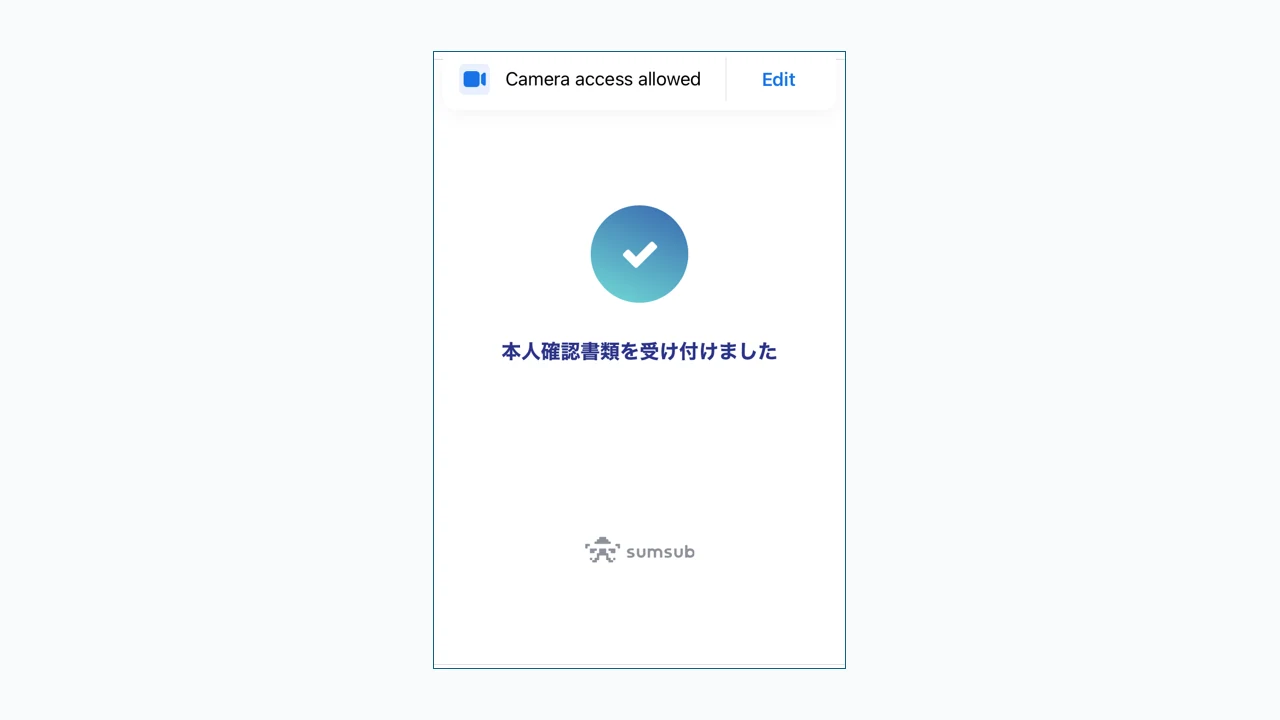
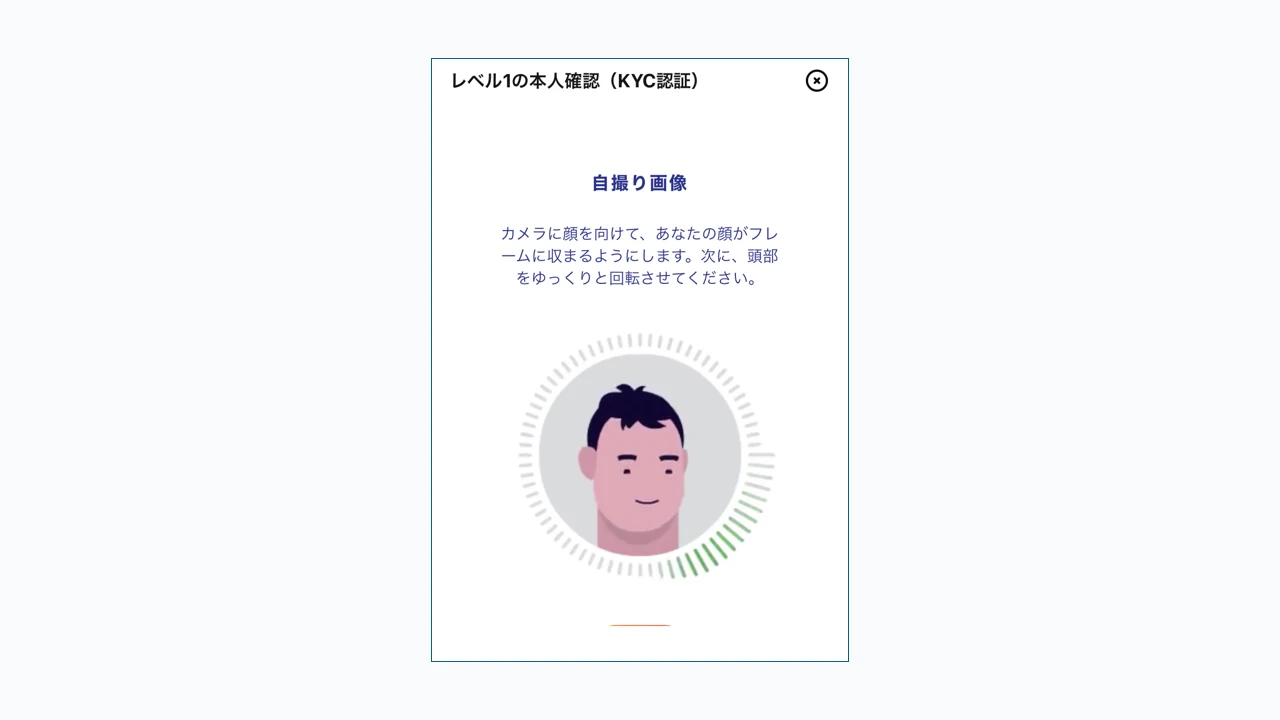
書類と自撮りを撮影する
書類の表裏を撮影してアップロードし、顔認証(自撮り)を行います。
- 書類の表裏を撮影する
- 顔認証を完了する
承認とUIDの確認
審査(約1時間)後に承認を確認し、アカウント情報からUID(口座番号)を控えます。
- 承認を確認する
- UIDを控える
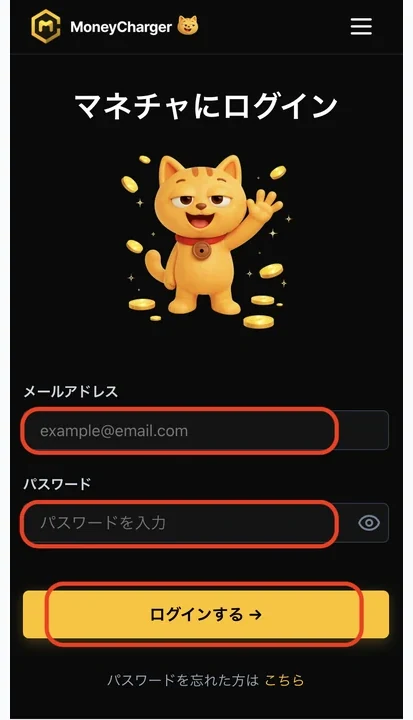
マネチャのマイページにログインする
口座がつくれたら、マネチャのマイページを開きます。まだ会員登録していない場合は、先に無料登録を済ませてください(登録は1〜2分・費用はかかりません)。
- マネチャに無料登録する(未登録の場合)
- マイページにログインする
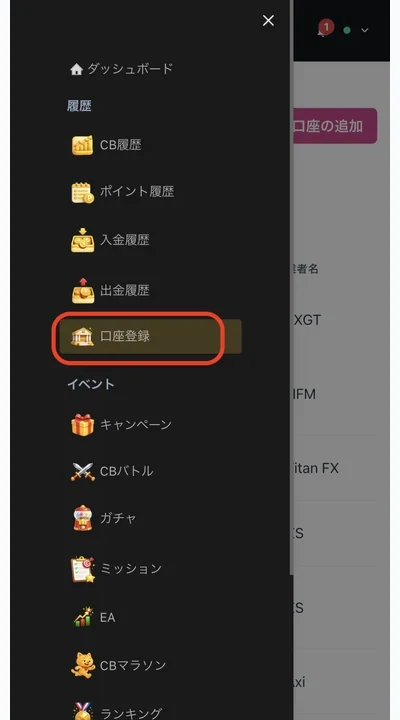
メニューから「口座登録」を選ぶ
画面左上のメニューを開き、「口座登録」を選びます。ここが、開設した口座をキャッシュバックの対象にするための入口です。
- 左上のメニューを開く
- 「口座登録」を選ぶ
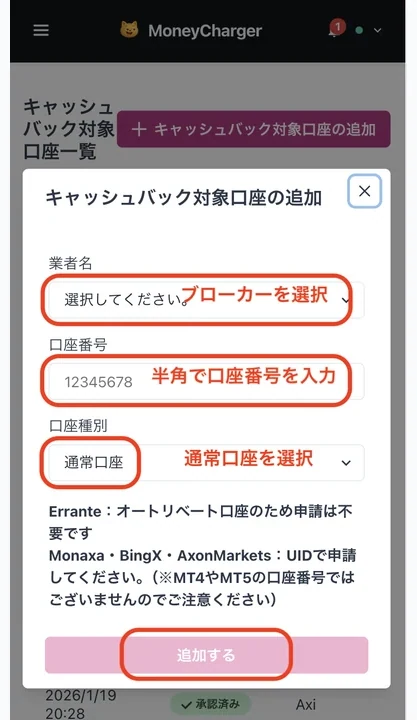
業者名と口座番号を入れて申請する
業者名で Bitget を選び、開設した取引口座の番号を半角数字で入力します。口座種別は、ふつうの取引や自分のEAを使う場合は「通常口座」です。
- 業者名で Bitget を選ぶ
- 口座番号を半角数字で入力する
- 口座種別を選んで「追加する」
承認されるとキャッシュバックが貯まりはじめる
申請が承認されると、以降の取引でキャッシュバックがマイページに貯まっていきます。承認より前の取引はさかのぼって対象にできないため、取引を始める前に「承認済み」になっているか確認してください。
- ステータスが「承認済み」になったか確認する
- 承認を確認してから取引を始める
キャッシュバック額・条件は変動します。最新の条件は必ず各社公式サイトでご確認ください。
開設する前に知っておきたいこと
Bitgetの口座開設は最短数分・本人確認まで含めても当日中
Bitgetの口座開設は「アカウント登録」と「本人確認(KYC)」の2段階です。アカウント登録はメールアドレスの認証だけで完了し、本人確認は書類撮影と顔写真の撮影をスマホで行います。審査は通常、数分から数時間程度で完了する案内ですが、混雑状況により前後する場合があります。
| 段階 | やること | 所要時間の目安 |
|---|---|---|
| 1. アカウント登録 | メールアドレス・パスワード入力+メール認証 | 数分 |
| 2. 本人確認(KYC) | 本人確認書類の撮影+顔写真の撮影 | 提出は10分前後・審査は数分〜数時間 |
| 3. 入金・取引開始 | 国内取引所などから仮想通貨を送金 | 送金するチェーンによる |
手順や画面は変更される場合があります。最新の流れはBitget公式サイトで確認してください。
口座開設前に準備するもの
事前に次の3点を手元に用意しておくと、途中で止まらずに進められます。
- メールアドレス:認証コードの受信に使います。普段使いのアドレスで問題ありません。
- 本人確認書類:運転免許証・パスポート・マイナンバーカードなど、顔写真つきの公的書類。有効期限内のものを使います。
- カメラつきスマートフォン:書類の表裏と本人の顔写真を撮影します。ブラウザまたはアプリのカメラ利用を許可できる状態にしておきます。
なお、2025年2月以降、日本のアプリストアではBitgetアプリの新規入手ができない状態が続いています(2026年7月時点)。日本からはウェブブラウザでの登録が確実です。
つまずきやすいポイントと対処法
- 認証コードのメールが届かない:迷惑メールフォルダを確認し、それでも届かない場合は再送信を試します。キャリアメールは受信設定で弾かれる場合があります。
- 本人確認が差し戻される:書類のぼやけ・反射・期限切れが主な原因です。別の書類に切り替えるのも有効です。
- アプリが日本のストアにない:ウェブブラウザから利用するか、公式サイトが案内する方法のみを使ってください。非公式サイトで配布されるアプリファイルはフィッシングの危険があります。詳しくはBitgetの偽サイト・フィッシング対策の記事を確認してください。
- 日本円をそのまま入金できない:Bitgetは日本円の銀行入金に対応していません。国内の暗号資産交換業者で仮想通貨を購入して送金します。出金まわりの流れはBitgetの出金方法の解説にまとめています。
よくある質問
Bitgetの口座開設に費用はかかりますか?
かかりません。アカウント登録・本人確認とも無料です。取引時の手数料や送金時のネットワーク手数料は別途発生します。
本人確認(KYC)をしないと取引できませんか?
登録だけでも一部機能は使えますが、入出金や取引の制限を外すには本人確認が必要です(2026年7月時点)。要件は変更される場合があるため、最新は公式サイトで確認してください。
本人確認書類は何が使えますか?
運転免許証・パスポート・マイナンバーカードなど、顔写真つきの公的書類が利用できます。有効期限内であることと、撮影時に四隅まで鮮明に写っていることが重要です。
口座開設にどのくらい時間がかかりますか?
アカウント登録は最短数分、本人確認の提出は10分前後が目安です。KYC審査は通常数分から数時間程度ですが、混雑時は時間がかかる場合があります。
スマホだけで口座開設できますか?
できます。日本のアプリストアではBitgetアプリを入手できない状態のため(2026年7月時点)、スマホのウェブブラウザから登録・本人確認まで完結させるのが確実です。
キャッシュバック額・条件は変動します。最新の条件は必ず各社公式サイトでご確認ください。
参考・出典
本ページの数値・条件は変動する場合があります。最新の情報は必ず各社公式サイトでご確認ください。 当サイトの運営者情報は運営会社・免責事項をご覧ください。