
BingXの口座開設方法【2026年】登録手順と本人確認を解説
BingXの口座開設(アカウント登録)は、メールアドレスと認証コードの入力だけで数分で完了します。国内業者のような審査待ちはなく、登録直後からデモ取引や入金の準備を始められます。ただし、キャッシュバックを受け取るにはマネチャの紹介リンクから登録し、開設後にUID(口座番号)をマネチャのマイページに登録する必要があります。この記事では登録手順から本人確認(KYC)、見落としやすい注意点までを順番に解説します。
やることは2つだけです。順番も決まっています。
- ① BingXで口座をつくる5ステップ
- ② マネチャに登録して紐づける4ステップ・必須
②が終わるまでキャッシュバックは発生しません。②より前の取引はさかのぼれないので、先に済ませてください。
登録ページへ進む
マネチャ指定のアフィリエイトリンクからBingXの登録ページを開きます。
- 指定リンクをクリックする
- 招待コードUZWFNYが入っているか確認する
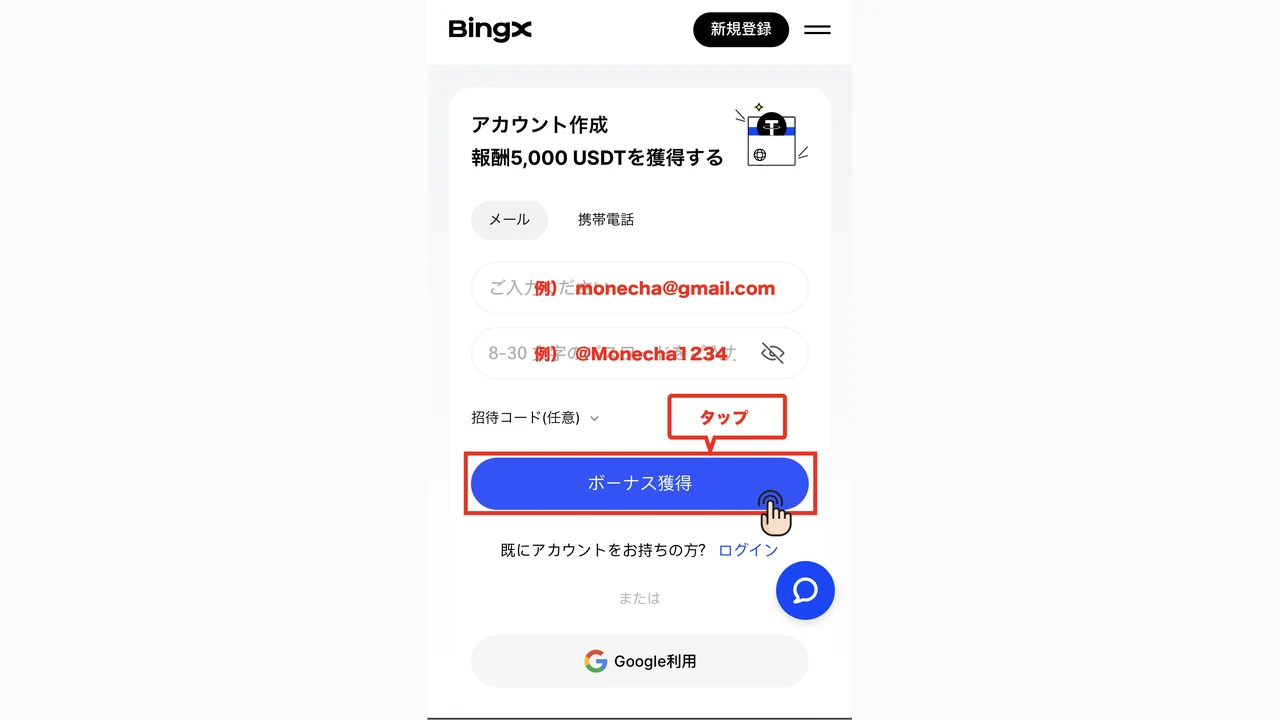
メールとパスワードを登録する
メールアドレスとパスワードを入力して登録を進めます。
- メール・パスワードを入力する
- 登録ボタンを押す
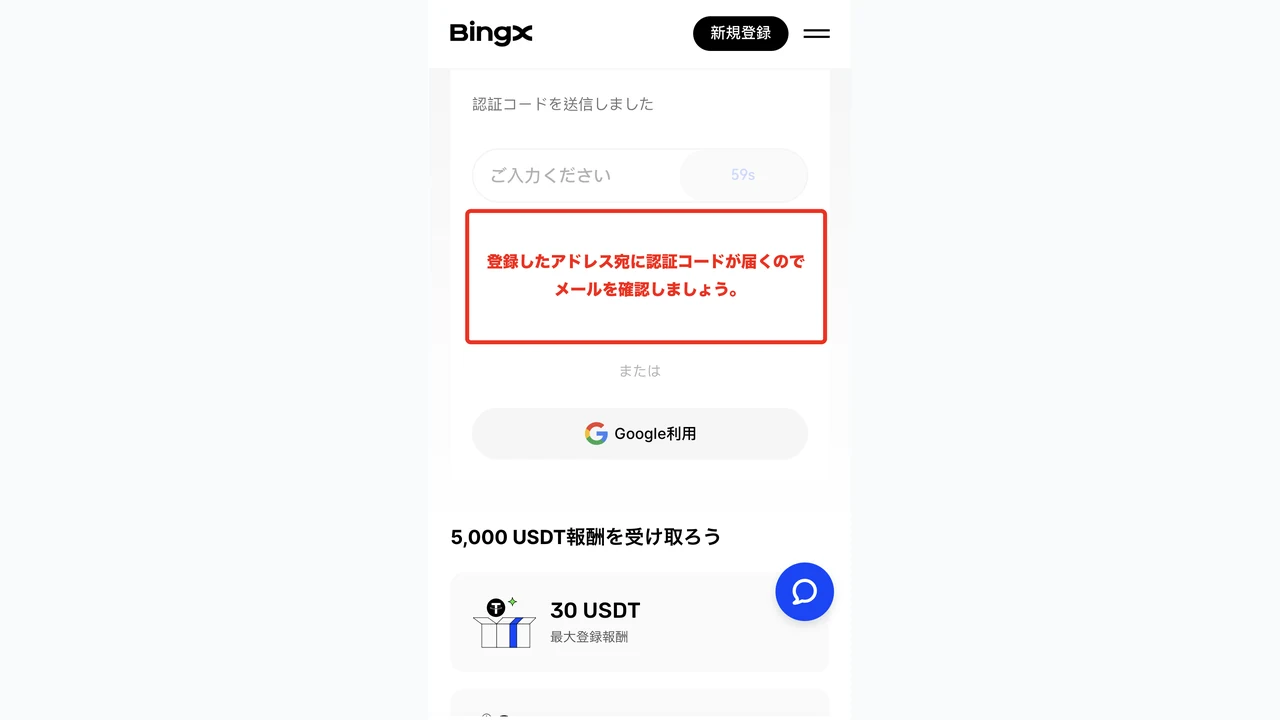
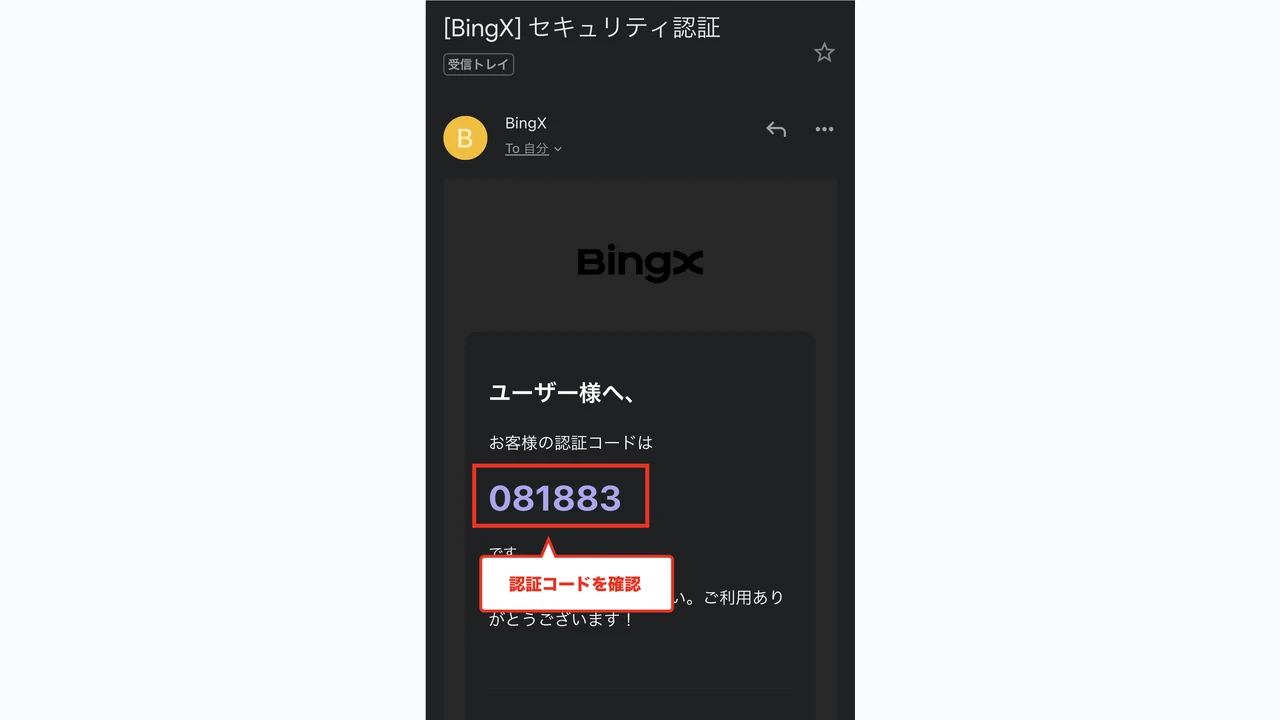
メール認証を行う
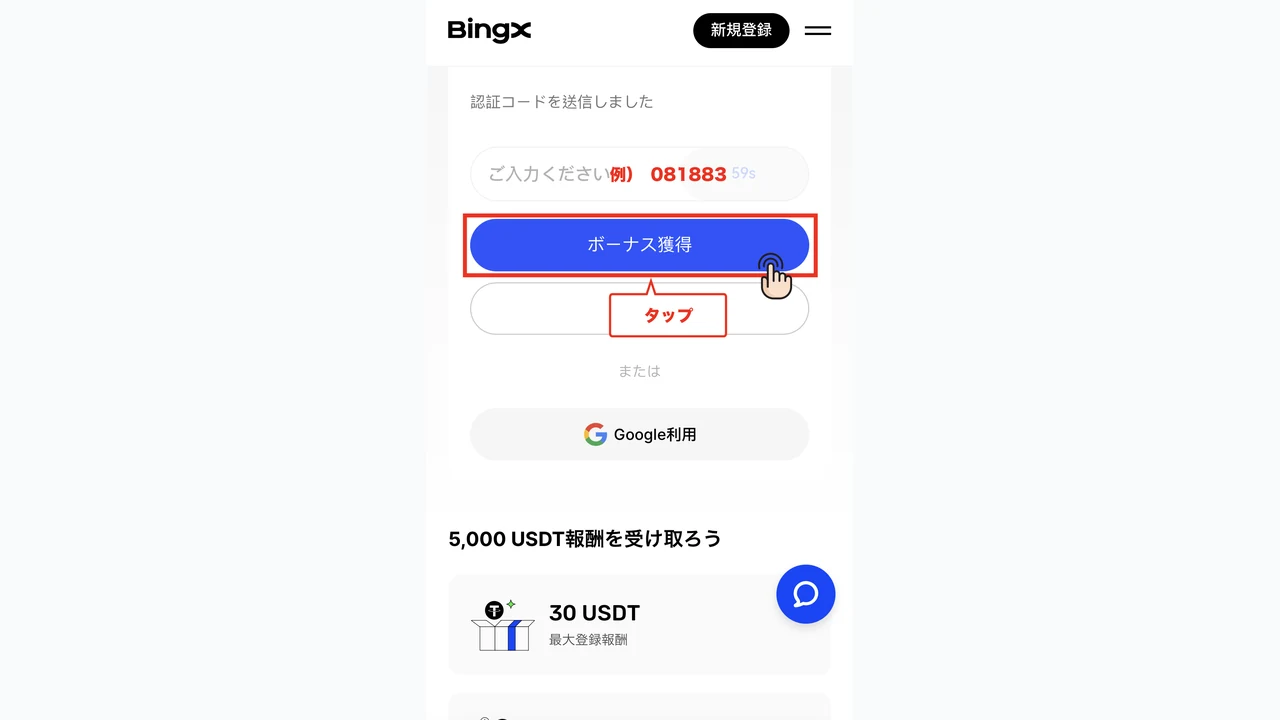
届いた認証コードを入力し、アカウント作成を完了します。
- 認証コードを入力する
- アカウント作成を完了する
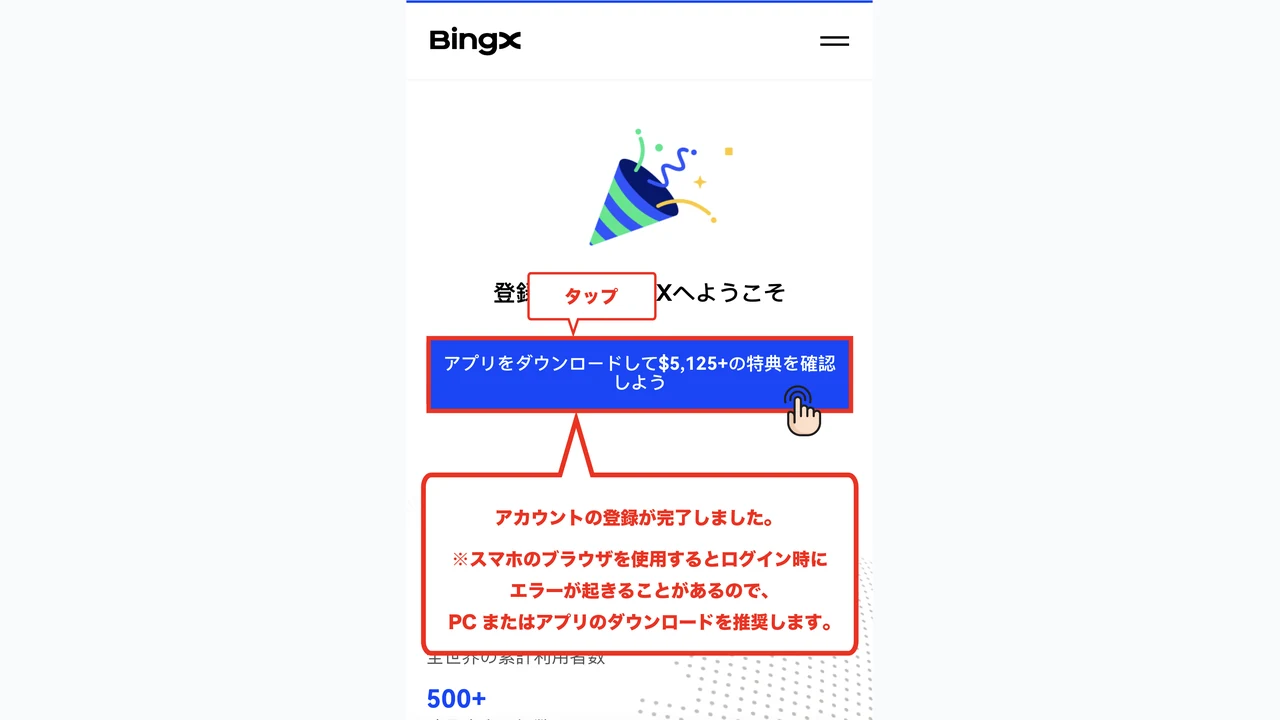
アプリをインストールしてログイン
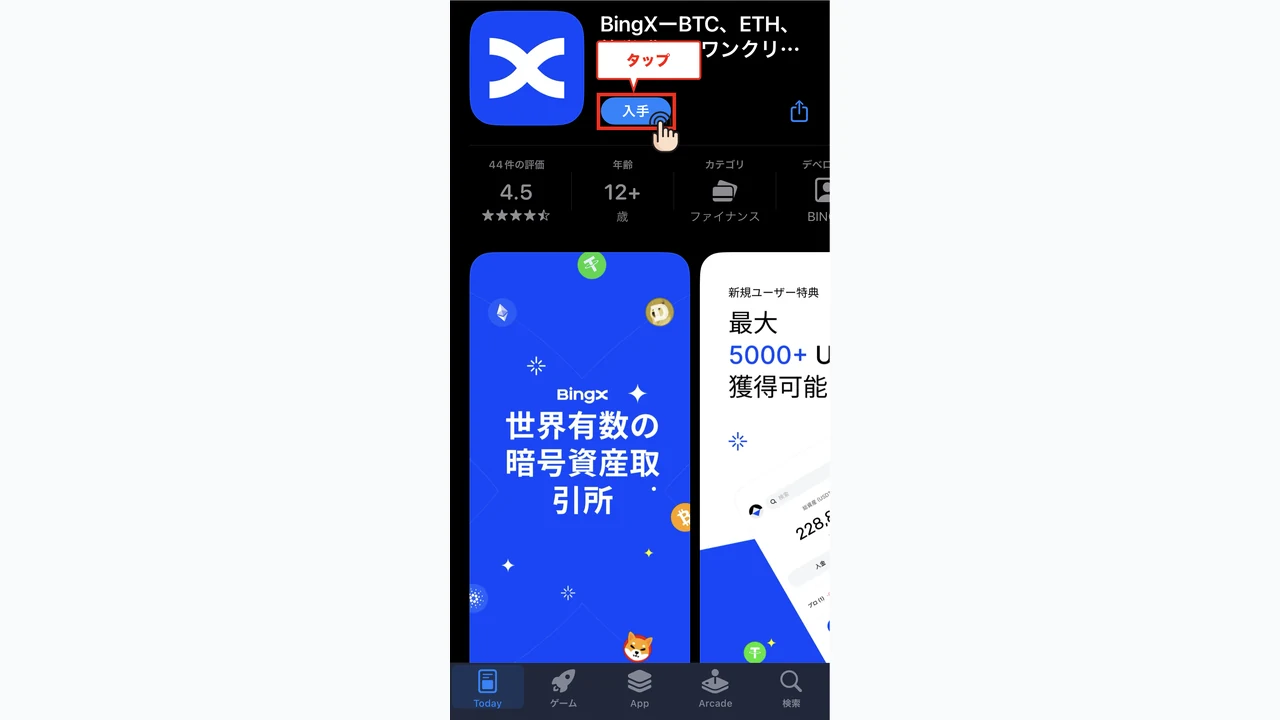
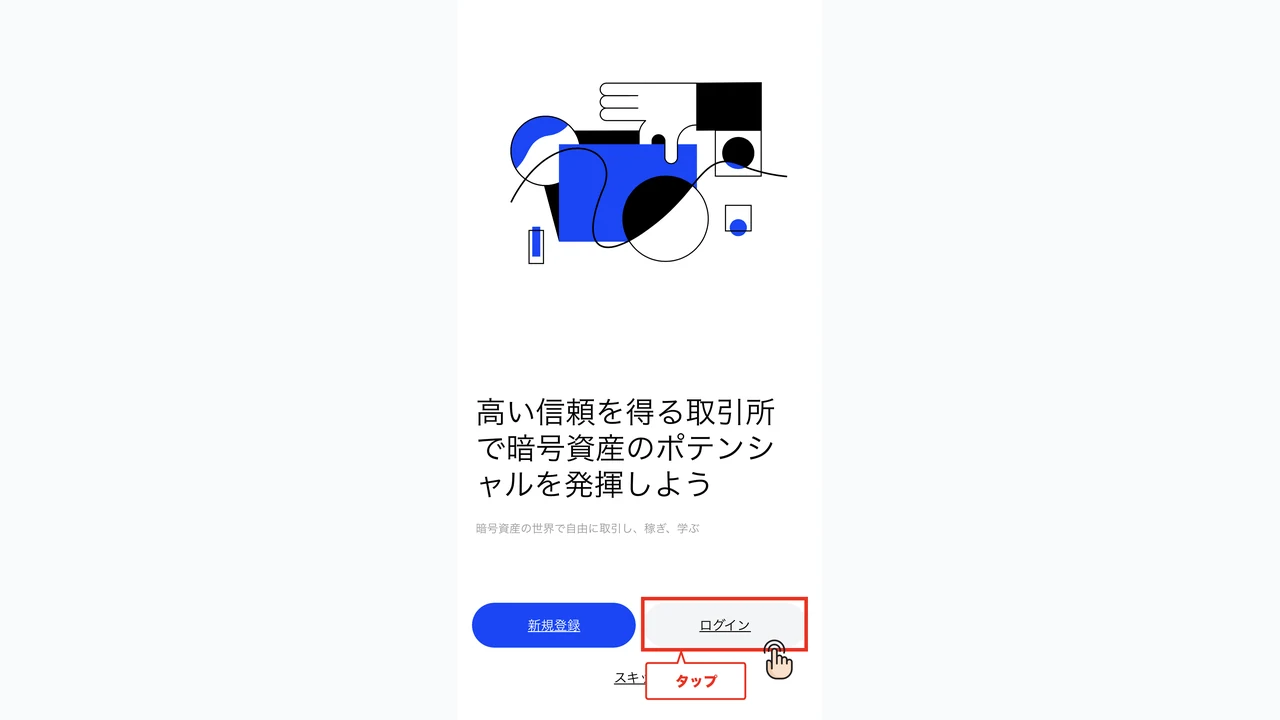
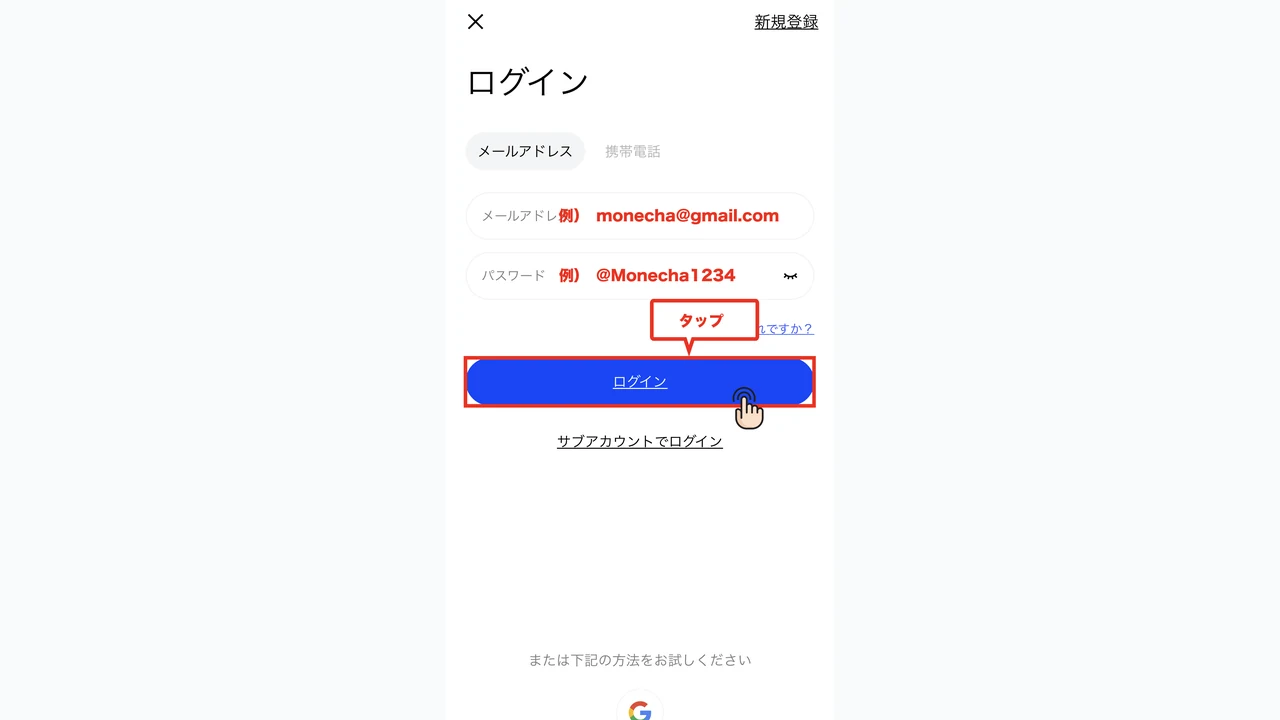
BingX公式アプリをダウンロードし、登録したメールとパスワードでログインします。
- 公式アプリをインストールする
- ログインする
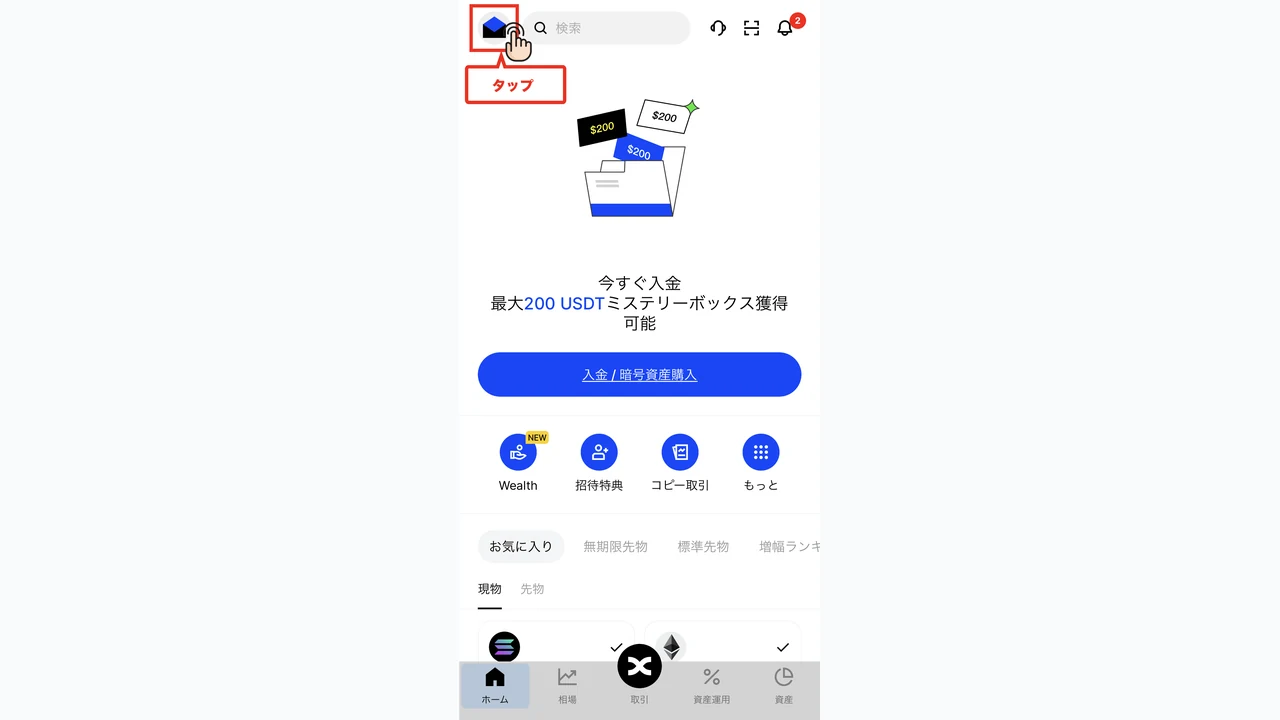
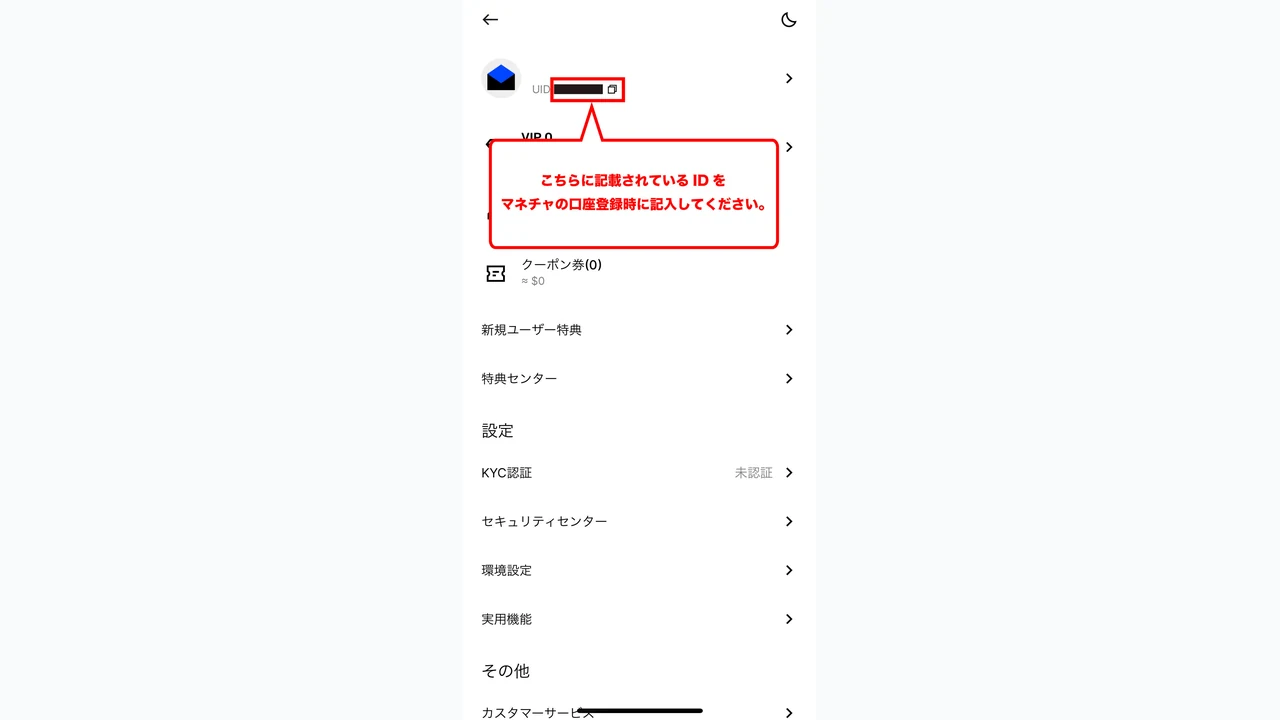
UID(口座番号)を確認する
ホーム画面のアカウント情報から表示されるUIDを控えます。
- UIDを確認する
- UIDを控える
マネチャのマイページにログインする
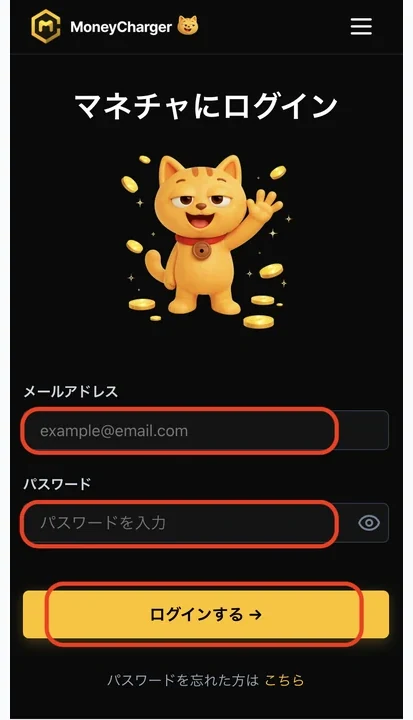
口座がつくれたら、マネチャのマイページを開きます。まだ会員登録していない場合は、先に無料登録を済ませてください(登録は1〜2分・費用はかかりません)。
- マネチャに無料登録する(未登録の場合)
- マイページにログインする
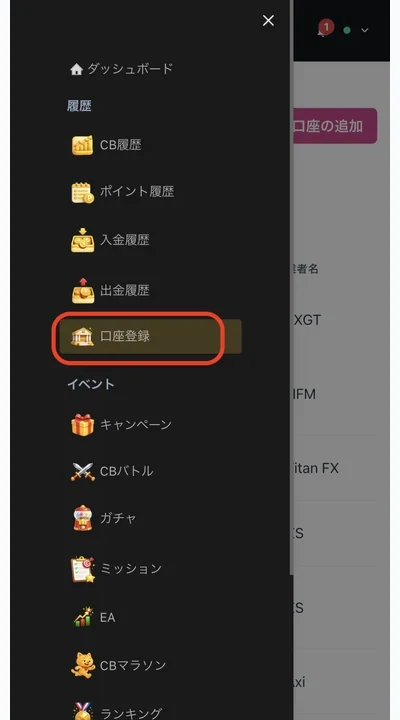
メニューから「口座登録」を選ぶ
画面左上のメニューを開き、「口座登録」を選びます。ここが、開設した口座をキャッシュバックの対象にするための入口です。
- 左上のメニューを開く
- 「口座登録」を選ぶ
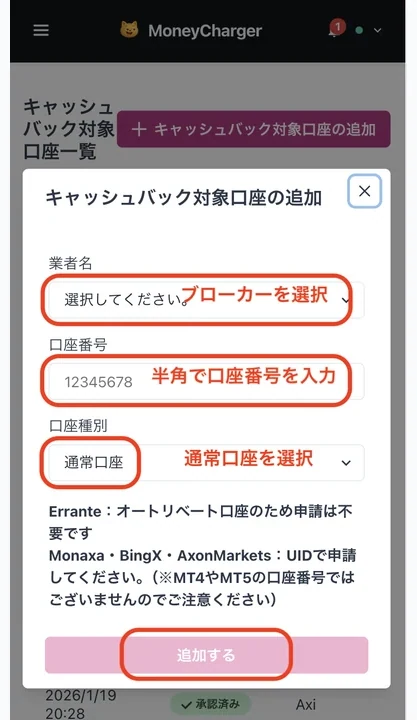
業者名と口座番号を入れて申請する
業者名で BingX を選び、開設した取引口座の番号を半角数字で入力します。口座種別は、ふつうの取引や自分のEAを使う場合は「通常口座」です。
- 業者名で BingX を選ぶ
- 口座番号を半角数字で入力する
- 口座種別を選んで「追加する」
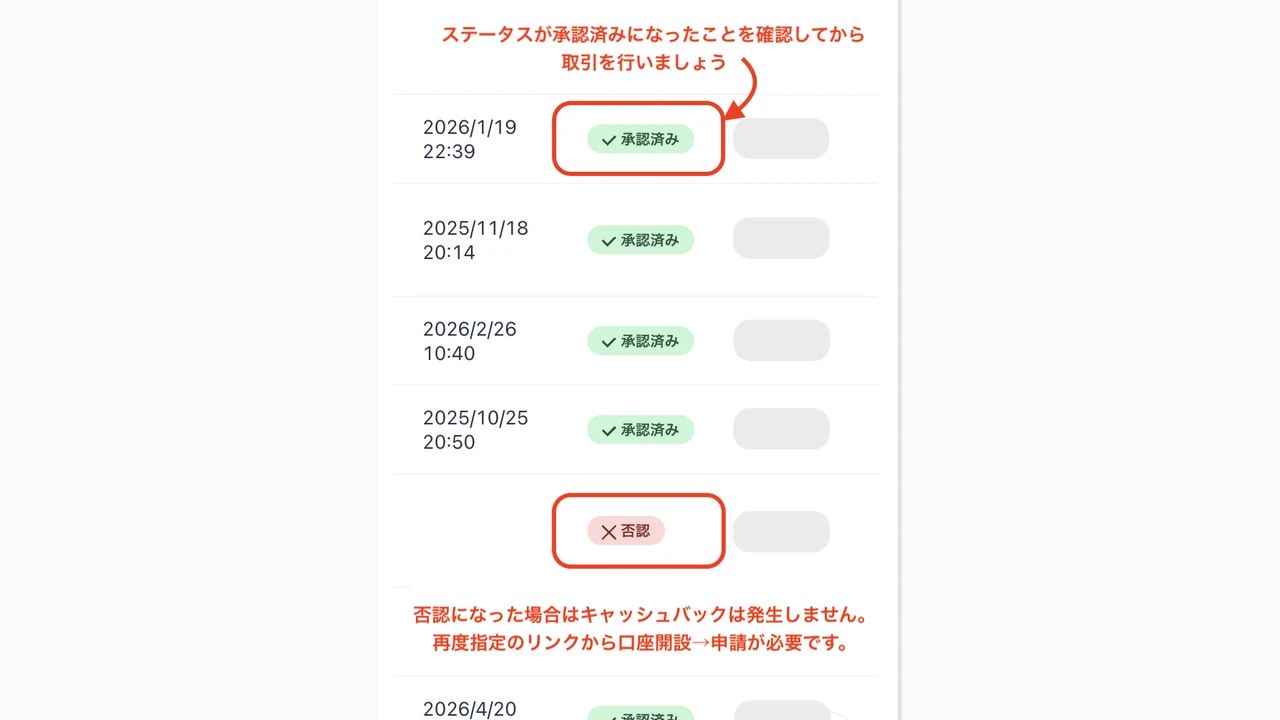
承認されるとキャッシュバックが貯まりはじめる
申請が承認されると、以降の取引でキャッシュバックがマイページに貯まっていきます。承認より前の取引はさかのぼって対象にできないため、取引を始める前に「承認済み」になっているか確認してください。
- ステータスが「承認済み」になったか確認する
- 承認を確認してから取引を始める
キャッシュバック額・条件は変動します。最新の条件は必ず各社公式サイトでご確認ください。
開設する前に知っておきたいこと
BingXの口座開設に必要なもの
登録時に必要なものはシンプルです(2026年7月時点)。
- メールアドレスまたは電話番号:認証コードの受信に使います。普段使うアドレスを推奨します。
- パスワード:英数字を組み合わせた強固なものを設定します。
- 本人確認書類(KYCを行う場合):パスポート・運転免許証・マイナンバーカードなど。登録だけなら不要ですが、出金限度額の引き上げや一部機能の利用に本人確認が必要になります。
入金は仮想通貨の送金が基本になるため、国内の暗号資産交換業者の口座(送金元)も事前に用意しておくとスムーズです。日本円の銀行振込による直接入金には対応していません。
本人確認(KYC)と出金限度額
BingXでは本人確認のレベルによって24時間あたりの出金限度額が変わります(2026年7月時点)。
| 認証レベル | 24時間の出金限度額 |
|---|---|
| 未認証〜基本認証 | 20,000 USDT相当 |
| 上級認証(本人確認書類+顔認証) | 5,000,000 USDT相当 |
少額の試し取引だけなら未認証でも始められますが、まとまった金額を動かす予定があるなら早めに上級認証まで済ませておくのが安全です。限度額や必要書類は変更される場合があるため、最新はBingX公式サイトで確認してください。本人確認の審査は通常、数分〜1営業日程度で完了します。
つまずきやすいポイントと対処法
- 認証コードのメールが届かない:迷惑メールフォルダを確認し、それでも届かない場合はコードの再送信を試します。キャリアメールは受信設定で弾かれることがあるため、GmailなどのWebメールを推奨します。
- 紹介リンクを経由し忘れた:通常の公式サイトから直接登録した口座は、キャッシュバックの対象外になります。既存口座の扱いは原則対象外のため、事前にマネチャのサポートに確認してください。
- UIDがどこにあるかわからない:アプリのホーム画面左上のアイコン、またはWebの右上プロフィールから確認できます。
- 本人確認で書類が通らない:書類の四隅が写っているか、有効期限内か、登録情報と一致しているかを確認して再提出します。
よくある質問
BingXの口座開設に費用はかかりますか?
かかりません。アカウント登録は無料で、口座維持手数料もありません。取引時に取引手数料(現物・先物で料率が異なる)が発生します。
本人確認なしでも取引できますか?
登録直後から取引自体は可能ですが、本人確認のレベルによって24時間あたりの出金限度額が異なります(未認証〜基本認証は20,000 USDT相当、上級認証は5,000,000 USDT相当・2026年7月時点)。まとまった資金を扱うなら上級認証まで済ませておくことをおすすめします。
すでにBingXの口座を持っている場合もキャッシュバックの対象になりますか?
マネチャの紹介リンクを経由せずに開設した既存口座は原則対象外です。対応可否や新規口座での対象化については、事前にマネチャのサポートに確認してください。
口座開設にどれくらい時間がかかりますか?
メールアドレスの登録と認証コードの入力だけなら数分で完了します。本人確認(上級認証)を行う場合も、審査は通常数分〜1営業日程度です(混雑状況により前後します)。
キャッシュバック額・条件は変動します。最新の条件は必ず各社公式サイトでご確認ください。
参考・出典
本ページの数値・条件は変動する場合があります。最新の情報は必ず各社公式サイトでご確認ください。 当サイトの運営者情報は運営会社・免責事項をご覧ください。